
Windows 11 Kurulum USB'si İçin Gereksinimler
Yeni bir bilgisayara Windows 11 kurmak veya eski bir cihazı sıfırdan kurmak için önyüklenebilir bir USB sürücüye ihtiyacınız olacak. Microsoft'un resmi Media Creation Tool aracı bu işlemi oldukça kolaylaştırıyor. Başlamadan önce birkaç önemli noktayı göz önünde bulundurmalısınız: en az 8 GB kapasiteli bir USB flash bellek (tüm verileriniz silinecektir), kararlı bir internet bağlantısı (Windows indirmesi birkaç gigabayt) ve 64 bit (x64) işlemciye sahip bir cihaz. Eğer ARM tabanlı bir cihaz için kurulum yapacaksanız, Microsoft'un resmi ARM64 ISO dosyasını indirmeniz gerekir. Ayrıca, Windows 11 lisansınız olmasa bile Media Creation Tool'u indirebilir ve kurulum sırasında lisansı atlayabilirsiniz; sadece bazı kişiselleştirme kısıtlamalarıyla karşılaşırsınız. Son olarak, hedef PC'nin Windows 11 minimum sistem gereksinimlerini karşıladığından emin olun. Eski PC'ler için en büyük engel TPM 2.0'dır. Bunun dışında en az 4 GB RAM, 64 GB depolama ve DirectX 12 veya üzeri uyumlu bir ekran kartı gerekir.
Media Creation Tool ile USB Oluşturma Adımları
Microsoft'un Windows 11'i İndir sayfasına gidin. Karşınıza üç seçenek çıkacak: ilki mevcut makinenize Windows 11 kurmak için, sonuncusu ise gelişmiş kullanım için ISO indirmek için. Şimdilik Windows 11 Yükleme Medyası Oluştur altındaki Şimdi İndir düğmesine tıklayın. Bu, MediaCreationTool.exe adında küçük bir dosya indirecektir. İndirilen dosyaya sağ tıklayıp Yönetici olarak çalıştır'ı seçin. Bu adımı atlamayın, çünkü araç yönetici hakları olmadan düzgün çalışmaz. Araç yüklendikten sonra lisans koşullarını okuyup Kabul Et'e tıklayın. Dil ve sürüm seç ekranında, önerilen seçenekler kutusu zaten işaretli olmalı ve doğru dil listelenmelidir; gerekirse bunu değiştirin. Sonraki ekranda USB flash sürücü'yü seçin. Eğer sürücüyü henüz takmadıysanız şimdi takın, ardından İleri'ye tıklayıp listeden seçin. Doğru sürücüyü seçtiğinizden emin olun, çünkü bu araç üzerindeki her şeyi silecektir. Buradan itibaren araç Windows 11'i indirmeye ve USB sürücünüze önyüklenebilir bir sürüm yazmaya başlar. İnternet hızınıza, PC performansınıza ve USB yazma hızına bağlı olarak bu işlem biraz zaman alabilir. Kesintisiz devam etmesine izin verin. Tamamlandığında araç USB sürücünüzün hazır olduğunu onaylayacak; Bitir'e tıklayın.
USB'yi Kullanma ve Alternatif Yöntemler
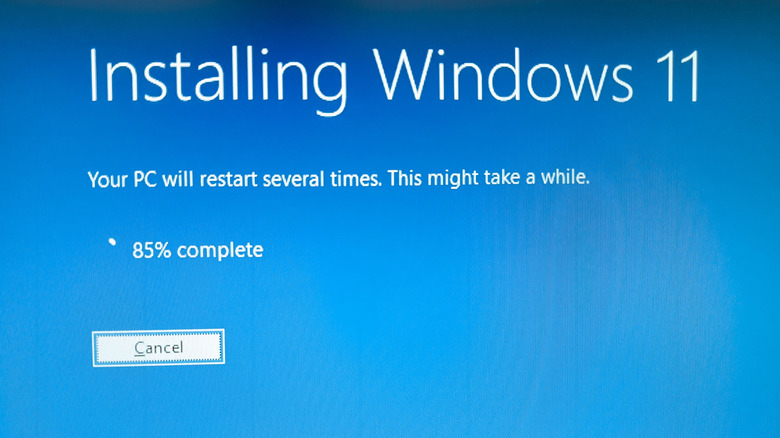
Artık önyüklenebilir Windows 11 USB sürücünüzü işletim sistemini kurmak istediğiniz herhangi bir PC'de kullanabilirsiniz. Hedef PC'ye bağlayın, ardından başlatma sırasında harici bir cihazdan önyükleme yapmanıza izin veren tuşa basın (genellikle F12, F2, Esc veya Del). Kurulum sihirbazı sizi yönlendirecektir. Eğer resmi Microsoft aracı sizin durumunuz için uygun değilse, Rufus, balenaEtcher veya Ventoy gibi üçüncü taraf alternatifleri de kullanabilirsiniz. Bu araçlar özellikle ISO dosyasını manuel olarak indirdiyseniz veya farklı önyükleme seçeneklerine ihtiyaç duyuyorsanız faydalı olabilir. Unutmayın, Windows 11 kurulumu sırasında lisans anahtarınızı girmeniz istenecektir, ancak bunu daha sonra da yapabilirsiniz.


media creation tool eski sürümlerde de vardı zaten, yeni bişey değil ki bu. ama en azından rufusla uğraşmaya gerek kalmıyor, o da bişey.
ben hala rufus kullanıyorum microsoftun toolu bazen usbyi tanımıyor ya da yarıda kalıyor. rufusla 5 dakikada halloluyor hemde tpm bypass falan da yapabiliyorsun