

Kötü Amaçlı Yazılımlar Artık Daha Sinsice
Bilgisayarınızda bir tuhaflık mı hissediyorsunuz? Belki ekranınızda sürekli açılır pencereler beliriyor ya da sisteminiz normalden yavaş çalışıyor. Eskiden olduğu gibi göze çarpan saldırılar hâlâ olsa da (örneğin fidye yazılımları), modern kötü amaçlı yazılımlar çok daha sinsi ve gizli. Amaçları fark edilmeden hassas bilgilerinizi çalmak ve uzun vadeli oyunlar oynamak. Yine de bilgisayarınızda yavaşlama, sık donma veya garip işlemler fark ederseniz, bir kötü amaçlı yazılım bulaşmış olabilir. İyi haber: PC'nizi kontrol etmek hiç de zor değil ve birden fazla araçla farklı görüşler alabilirsiniz.
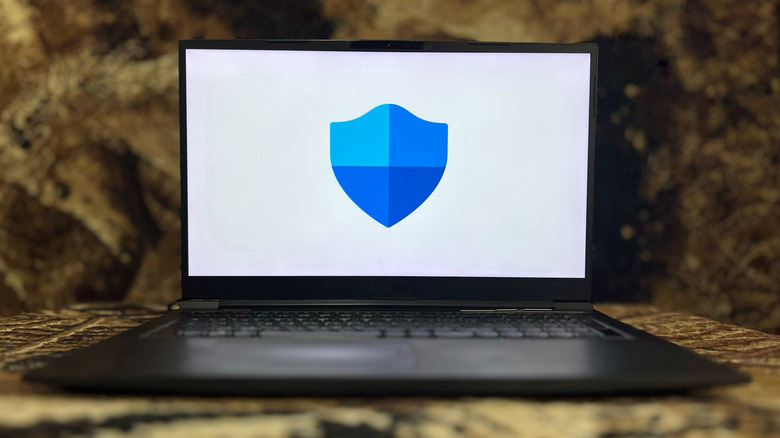
Windows 11, Microsoft Defender adlı yerleşik bir koruma sunar. Başlat menüsünden "Windows Güvenliği"ni aratarak tüm özelliklerini görebilirsiniz. Her simge, her şey yolundaysa yeşil bir onay işareti gösterir; endişe verici bir durum varsa ciddiyetine göre sarı veya kırmızı uyarı simgeleri görünür. Bizim için en önemlisi "Virüs ve tehdit koruması" bölümü. Microsoft Defender varsayılan olarak açıktır ve düzenli olarak tarama yapar; en son taramanın ayrıntıları üstte görünür. "İzin verilen tehditler"e tıklayarak hangi öğelere izin verdiğinizi görebilirsiniz. Tanımadığınız bir şey varsa, bu sisteminizdeki sorunlara dair bir ipucu olabilir. Ayrıca "Koruma geçmişi" sekmesini kontrol edin; burada Defender'ın ne zaman harekete geçtiği kaydedilir.
Daha Derin Taramalar ve Güvenlik Duvarı
Defender'ın hızlı taramaları yalnızca "tehditlerin sık bulunduğu yerleri" kontrol eder. Daha derine inmek için "Tarama seçenekleri"ne, ardından "Tam tarama" > "Şimdi tara"ya tıklayın. Bu, sisteminizdeki dosya sayısına bağlı olarak biraz zaman alabilir. Microsoft Defender Antivirus (çevrimdışı tarama) seçeneği ise PC'nizi yeniden başlatarak Windows Kurtarma Ortamı'na geçirir; burada kendini gizlemeye çalışan kötü amaçlı tehditleri bulma olasılığı daha yüksektir. Tam taramadan sonra hâlâ bir şeyler ters geliyorsa bunu deneyin. Ayrıca Windows Güvenliği içinde "Güvenlik duvarı ve ağ koruması" bölümünü seçin ve güvenlik duvarının üç bağlantı türü için de açık olduğundan emin olun. Hangi uygulamaların güvenlik duvarından geçebileceği konusunda çok daha ayrıntılı ayarlar yapabilirsiniz, ancak varsayılan seçenekler (izin vermediğiniz gelen bağlantıları engellemek) çoğu durumda iyidir. Bir VPN'in nasıl çalıştığını anlamak, bağlantınıza başka bir koruma katmanı ekleyebilir.

Defender'ın Kaçırdıklarını Yakalayın
Windows'un yerleşik güvenlik araçları, gelen tehditleri engellemek ve içeri sızanları bulmak için sağlam bir temel oluşturur. Ancak en az bir başka kötü amaçlı yazılım tarayıcısı (ikinci bir gerçek zamanlı antivirüs değil) bulundurmak akıllıca olacaktır; çünkü Defender'ın gözden kaçırdığı şeyleri yakalayabilir. Bunlardan biri de yıllardır kullandığım Malwarebytes. Ücretsiz sürümü, şüphelendiğinizde veya düzenli güvenlik kontrollerinizin bir parçası olarak çalıştırabileceğiniz isteğe bağlı bir tarayıcı sunar. Defender'da olduğu gibi Hızlı Tarama ile tehditlerin en sık bulunduğu alanları kontrol edebilir, Özel Tarama ile aracın tam olarak nerede arama yapacağını seçebilir veya Derin Tarama ile kapsamlı bir inceleme yapabilirsiniz; bu işlem sisteminizi bir süre yavaşlatabilir. Malwarebytes bir şey bulursa sizi uyarır ve tehditlerle başa çıkmak için seçenekler sunar (karantinaya alma veya silme gibi). Malwarebytes ayrıca reklam yazılımlarına ve benzeri gereksiz programlara odaklanan AdwCleaner adlı ücretsiz bir araç da sunar. Bunu da denemeye değer.





Henüz yorum yok — ilk yorumu sen yaz!