
Muse nedir, neler yapabilir?
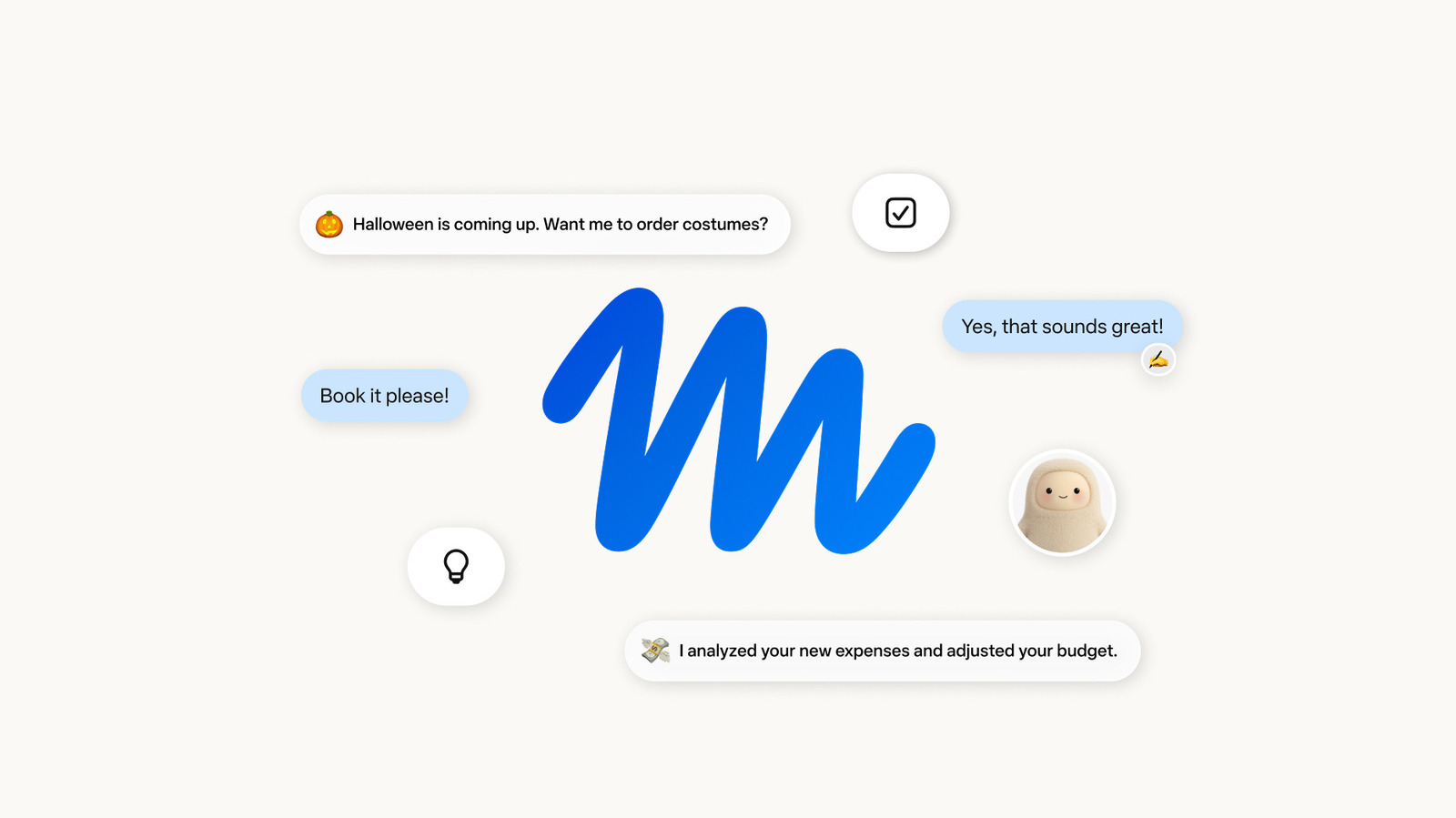
Meta, ilk tüketici yapay zeka ajanı Muse'u kullanıma sundu. Diğer şirketlerin ajanları gibi Muse da oldukça geniş bir görev yelpazesine sahip: web'de gezinme, online alışveriş, form doldurma, seyahat planlama, e-posta gönderme, etkinlik takvimi oluşturma ve daha fazlası. Üstelik Google ve Spotify gibi birçok üçüncü taraf servise de bağlanabiliyor.
Meta'nın Yapay Zeka Ürünlerinden Sorumlu Başkan Yardımcısı Vishal Shah'ın aktardığına göre Muse, "kendi yazılımını oluşturabildiği" için daha karmaşık, çok adımlı görevlerin üstesinden de gelebiliyor. Ancak Meta'nın en dikkat çekici yaklaşımlarından biri, Muse'u diğer platformların ajanlarından daha erişilebilir kılma çabası. Ajan, hiçbir teknik deneyim gerektirmeyecek şekilde tasarlanmış; bu sayede teknolojiye normalde erişimi olmayan kişilere ulaşması hedefleniyor.
Kurulum ve ilk ayarlar
Muse, mevcut Meta AI uygulamasından ayrı bir yapıya sahip; kendine ait iOS ve Android uygulamaları ile bir web sitesi var. Kullanmak için Facebook veya Instagram hesabınıza ihtiyacınız yok, ancak bir Meta hesabı gerekiyor. Web'de giriş yapmak için sadece telefon numaramı girmem yeterli oldu; Muse AI ilgili hesaplarımı çoktan bağlamıştı.
Giriş yaptıktan sonra Muse'un ilk sorularından biri, ona yeni bir isim vermeniz oluyor. Meta gerçekten de ajanınıza isim vermenizi istiyor. Avatarını da değiştirebiliyorsunuz. Ben kendi ajanıma "boo" adını verdim ve avatarını kediye dönüştürdüm; ama açıkçası pek bir fark yaratmıyor.
Başka bir şey yapmadan önce Muse'un ayarlarına göz atmakta fayda var. İlk değiştirmek istediğim ayar, Meta'nın Muse ile etkileşimlerimi modellerini eğitmek için kullanmasına izin vermemekti. Bunu Muse ayarlarına gidip "veri kontrolleri" bölümüne inerek ve "yapay zeka modellerimizi geliştirmeye yardımcı olun" seçeneğini kaldırarak yapabilirsiniz.
Ayarlardayken "izinler" sekmesine de göz atmakta yarar var; buradan ajanınızın bir şey yapmadan önce ne sıklıkla izin istemesi gerektiğini değiştirebilirsiniz. Meta'nın varsayılanı, web ve üçüncü taraf servislere erişim gerektiren "bazı eylemler için izin istemek" yönünde. Şirket, Muse'un iç koruma önlemlerinin "rıza önemli olduğunda" izin istemesi, daha "düşük riskli" senaryolarda ise kendi başına hareket etmesi için tasarlandığını söylüyor. Ancak bu, Meta'nın yapay zekasının gerçekten neyin "düşük riskli" olduğunu ayırt edebileceğine güvenmeyi gerektiriyor. Meta'nın Muse'un bazı hatalar yapabileceği konusunda uyardığını da düşünürsek, ayarı "her zaman sor" olarak değiştirmek isteyebilirsiniz. Eğer çok fazla sürtünme yaratırsa daha sonra tekrar gözden geçirebilirsiniz.
Üçüncü taraf bağlantıları ve dikkat edilmesi gerekenler
Muse'un çalışması için diğer servislere bağlanmanız şart değil; ancak bağlanmazsanız yapabilecekleriniz bir ölçüde sınırlı kalır. Hangi üçüncü taraf uygulamalara erişebileceğini ayarlar menüsündeki "bağlayıcılar" sekmesinden görebilirsiniz.
Burada da biraz temkinli olmakta fayda var. Örneğin ben Spotify ve OpenTable'a erişim verdim çünkü bunlar görece düşük riskli görünüyordu. Boo'nun Spotify'da bir sürü berbat çalma listesi oluşturması ya da yanlış restoranda akşam yemeği rezervasyonu yapması can sıkıcı olabilir, ama hasar kolayca kontrol altına alınabilir. Ayrıca bazı kişilerin ajanları için özel bir Gmail hesabı oluşturduğunu duydum; böylece ajan biraz e-posta erişimine sahip olurken ana gelen kutusundan ayrı kalabiliyor. Neyle rahat olduğunuza kendiniz karar vermelisiniz.
Özetle Muse, teknik bilgi gerektirmeyen yapısıyla yapay zeka ajanlarını geniş kitlelere ulaştırma yolunda önemli bir adım. Yine de veri paylaşımı ve izin ayarları konusunda bilinçli tercihler yapmak, deneyiminizi hem daha güvenli hem de daha keyifli hale getirecektir.



Henüz yorum yok — ilk yorumu sen yaz!