
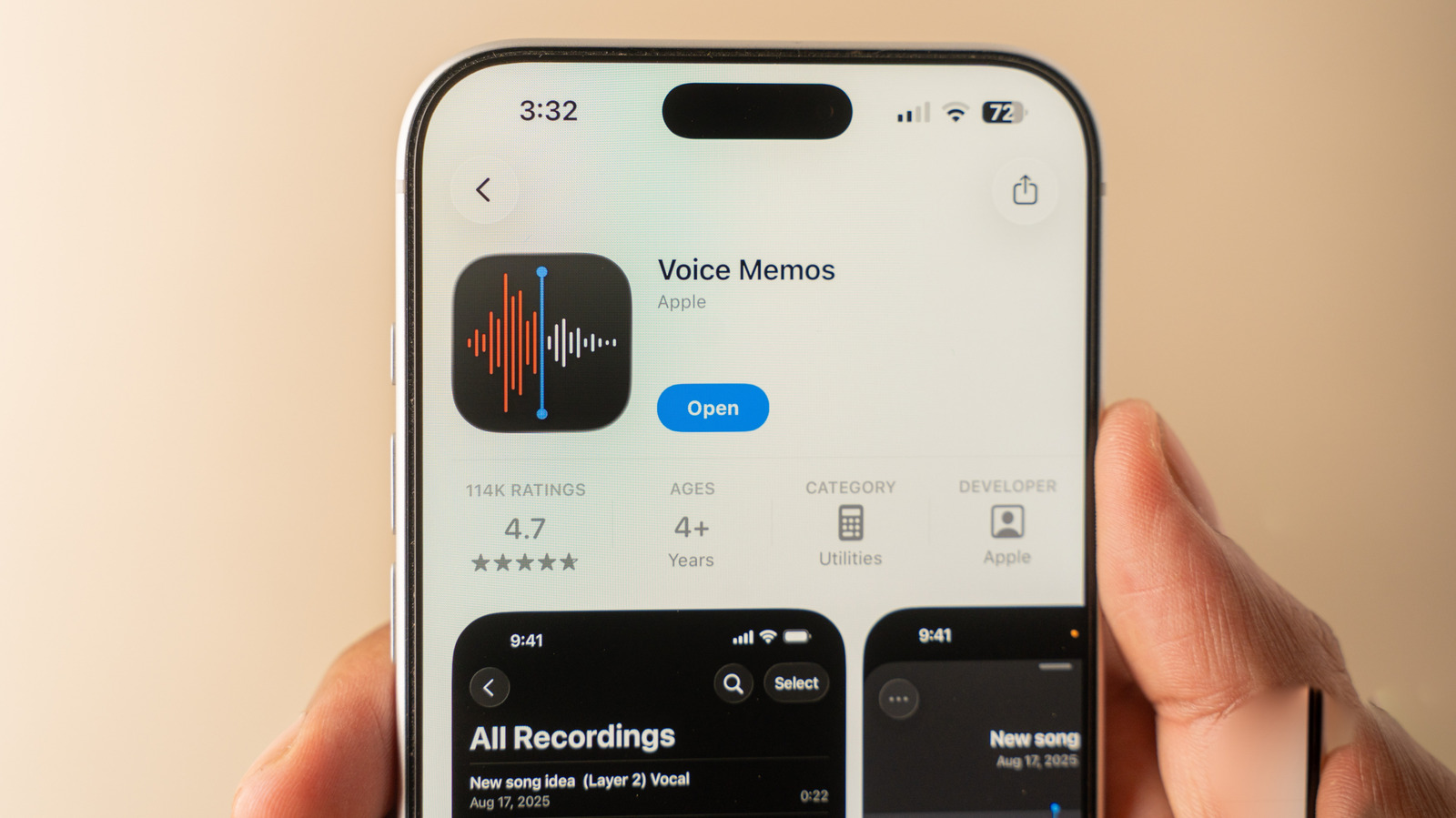
Voice Memos: iPhone'un gizli kahramanı
iPhone'lar kaliteli kameralarıyla ünlü olsa da, bazen sadece ses kaydı almak istersiniz. Belki bir röportaj yapıyorsunuz, belki bir dersi veya toplantıyı kaydetmek istiyorsunuz. İyi haber: iPhone'unuzda ses kaydı almak son derece kolay ve bunun için yeni bir uygulama indirmenize gerek yok. Apple'ın Voice Memos (Sesli Notlar) uygulaması, iOS ile birlikte geliyor ve tüm modern iPhone'larda çalışıyor. Üstelik kayıtlarınızı metne dönüştürme gibi harika özellikler de sunuyor.
Kayda başlamak ve gizli özellikler
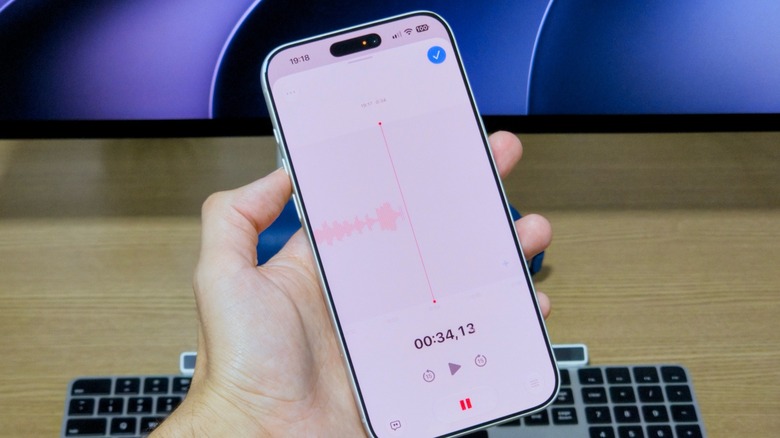
Başlamak için Voice Memos uygulamasını açın (siyah arka plan üzerinde ses dalgaları simgesi). Ana ekranınızda bulamazsanız, aşağı kaydırarak arama yapabilirsiniz. Daha önce silmişseniz, App Store'dan ücretsiz olarak yeniden yükleyebilirsiniz. Uygulamaya girdikten sonra kullanımı çok basit: kayda başlamak için kırmızı butona dokunun. Tekrar dokunmak kaydı durdurur ve kaydeder. Ancak bunun ötesinde öğrenmeniz gereken birkaç püf noktası var. Kayıt sırasında, kayıt kartından yukarı kaydırarak tam ekran bir arayüz açabilirsiniz. Burada duraklatma ve geri sarma kontrolleri bulunur. Geri sarma özelliği, sadece önemli bir noktayı tekrar dinlemek için değil, aynı zamanda önceki bir bölümü yeni sesle değiştirmek için de kullanılabilir. Örneğin, yanlış konuştuysanız veya ani bir arka plan gürültüsü olduysa, sadece o birkaç saniyeyi yeniden kaydedebilirsiniz. Ayrıca, artı butonuyla çoklu parça ses kaydı da mümkün, ancak bu özellik iPhone 16 Pro veya daha yeni bir model gerektiriyor.
Ayarları kişiselleştirin ve kayıtlarınızı yönetin
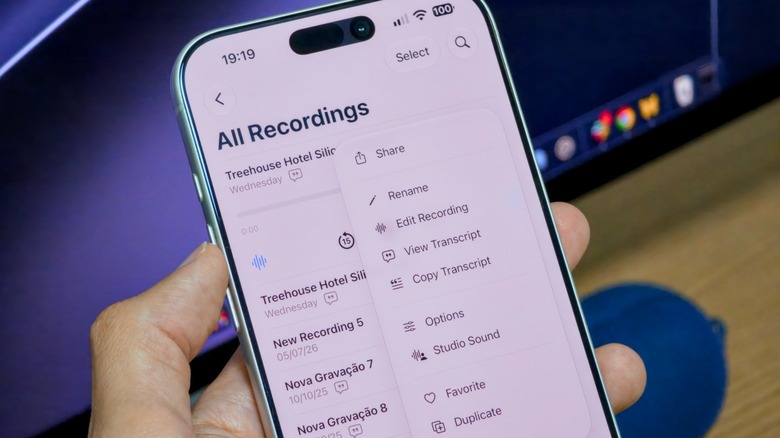
Çok sayıda kayıt yapmadan önce, Ayarlar > Uygulamalar > Voice Memos yolunu izleyerek önemli bir seçeneği değiştirmelisiniz. Kayıt Modu altında Mono, Stereo ve Spatial (desteklenen modellerde) arasında seçim yapabilirsiniz. Spatial, "3D ses" olarak bilinir ve sesin her yönden geldiği hissini verir. Kayıt sayfasına döndüğünüzde, ekranın dört köşesinde dört farklı buton göreceksiniz. Sol üstteki üç nokta butonu, Metni Kopyala seçeneği sunar; böylece söylenenleri Notes veya Messages gibi diğer uygulamalara yapıştırabilirsiniz. Kırp özelliği, ses kliplerinin gereksiz kısımlarını kesmenizi sağlar. Sol alttaki konuşma balonu simgesi, sesinizin tam metnini gösterir. Bu metin konuşma devam ettikçe gerçek zamanlı olarak güncellenir ve bir kelimeye dokunmak o anki ses bölümüne atlar. Sağ alttaki üç kaydırıcı butonu ise oynatma hızını ayarlamanıza olanak tanır. Mono veya stereo kayıtlar için, adından da anlaşılacağı gibi Sessizliği Atla (Skip Silence) seçeneği ve arka plan gürültüsünü ve yankıyı azaltmak için Kaydı İyileştir (Enhance Recording) özelliği bulunur. Spatial kayıtlarda ise bunun yerine bir Studio Sound seçeneği ve yoğunluğunu kontrol eden bir kaydırıcı görürsünüz. Bu, sesinizi "stüdyoda kaydedilmiş gibi" duyurur. Son olarak, mavi butonla seçtiğiniz ayarları uygulayın ve tekrar dokunarak ses kaydınızı kaydedin. Konum servisleri etkinse, notunuz mevcut konumunuza göre adlandırılır; adı değiştirmek için seçebilirsiniz.
Kayıtları dinleme ve düzenleme
Uygulamanın sesli notlarınızı dinleme ve yönetme arayüzü de oldukça basittir. Kayıtlar, kaydedilme sırasına göre listelenir ve en yeniler en üstte yer alır. Dinlemek için birine dokunun veya üç nokta butonuyla başka bir uygulamaya paylaşma, yeniden adlandırma, favorilere ekleme veya transkripti görüntüleme gibi seçeneklere ulaşabilirsiniz. Çok sayıda kaydınız varsa, Arama simgesi transkriptler içinde bile eşleşme bulabilir. Sol üstteki oku kullanarak kayıtları türe göre göz atabilir ve daha iyi düzenleme için klasörler oluşturabilirsiniz. Ayrıca, sesli notlarınızın Apple cihazlarınız arasında senkronize edildiğini belirtmekte fayda var. Böylece iPhone'unuzda başlattığınız bir kaydı iPad'inizde veya Mac'inizde de dinleyebilirsiniz. Tüm bu özellikler, iPhone'unuzu güçlü bir ses kayıt cihazına dönüştürüyor.


Voice memos zaten yıllardır var da kimse doğru düzgün kullanmıyor. asıl mesele kayıt kalitesi, dahili mikrofonla yapılan kayıtlar hala çok vasat.
Ses Kayıtları uygulaması iş görüyor da transkript özelliği Türkçe'de düzgün çalışıyor mu acaba? İngilizce kayıtlarda süper ama bizim dilde deneyen var mı
Ses Kayıtları uygulaması zaten ana ekranda duruyor, kim bilmiyor ki bunu. Transkript özelliği Türkçe'de düzgün çalışıyor mu asıl onu merak ettim.