
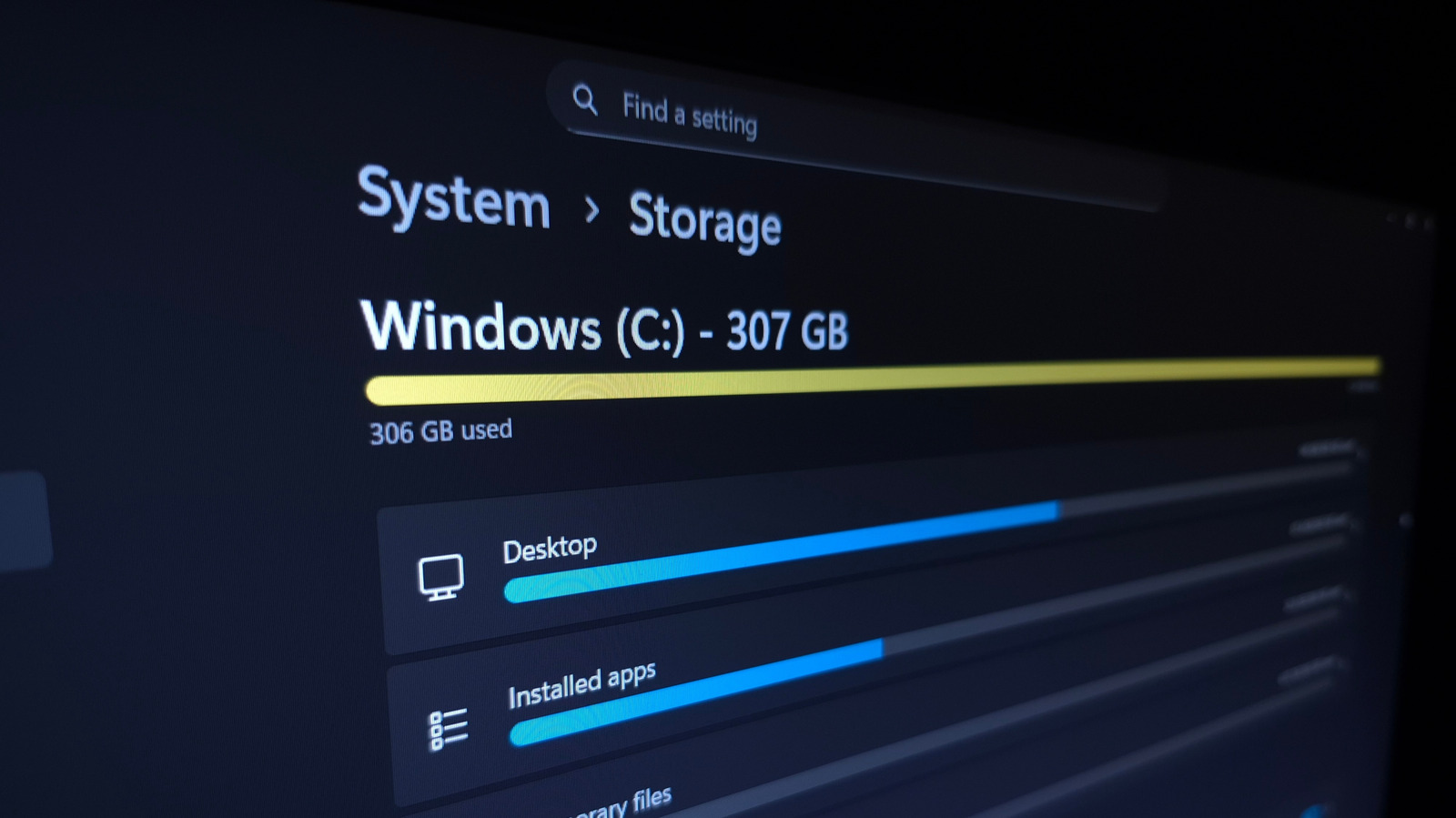
Bilgisayarınızın depolama alanı farkında olmadan mı doluyor? Programlar, fotoğraflar, videolar, oyunlar ve indirilen dosyalar derken, sistem verileri ve geçici dosyalarla birlikte her şey birikiyor. Üstelik bir de aynı dosyaların kopyaları ve işe yaramayan çöpler var. Windows'ta yer açmak istiyorsanız, rastgele klasörleri karıştırarak vakit kaybetmek yerine, sistematik bir yaklaşımla en çok yer kaplayanları tespit edip temizlemeye başlayabilirsiniz.
Windows'un Yerleşik Depolama Yönetimini Kullanın
Windows'un kendi depolama yönetim aracı, işe başlamak için en doğru nokta. Win + I tuşlarına basarak Ayarlar panelini açın ve Sistem > Depolama bölümüne gidin. Burada ana diskinizde kullanılan toplam alanı ve bu alanın hangi kategorilere ait olduğunu göreceksiniz: Uygulamalar, Geçici dosyalar, Belgeler, Masaüstü, Müzik, Video ve daha fazlası. İlgili kategoriye tıklayarak o bölümü doğrudan yönetebilirsiniz.
En büyük yer kaplayanlardan biri genellikle Yüklü uygulamalar olur. Bu seçeneğe tıkladığınızda, Ayarlar > Uygulamalar > Yüklü uygulamalar sayfasına yönlendirilirsiniz. Burada Sırala kutusunu Boyut (Büyükten küçüğe) olarak değiştirerek en çok yer kaplayan programları en üstte görebilirsiniz. Kullanmadığınız programların yanındaki üç nokta (...) menüsünden Kaldır'ı seçerek onları silebilirsiniz. Eğer birden fazla sürücünüz varsa, bazı programlar (örneğin Microsoft Store'dan alınan oyunlar) Taşı seçeneği sunar; bu sayede programı başka bir diske taşıyabilirsiniz.
Geçici Dosyalar ve Geri Dönüşüm Kutusu
Geçici dosyalar kategorisi, Küçük Resimler gibi kolayca yer kazandırabileceğiniz öğeler için çeşitli onay kutuları gösterir. Sistem dosyalarını temizle butonuna tıklayarak daha fazla türdeki gereksiz dosyayı görüntüleyebilirsiniz. Ancak İndirilenler ve Geri Dönüşüm Kutusu konusunda dikkatli olun: Bu alanlar çok yer kaplayabilir, ancak buradaki dosyaları tamamen silmek istemeyebilirsiniz. Geri Dönüşüm Kutusu'nu kalıcı olarak boşaltmadan önce, masaüstünden açıp içinde kaydetmek istediğiniz dosyalar olup olmadığını kontrol edin.
Birden fazla depolama sürücünüz varsa, Depolama sayfasında Gelişmiş depolama ayarları bölümünü genişletip Diğer sürücülerde kullanılan depolama seçeneğine tıklayarak diğer sürücülerdeki dökümü de görebilirsiniz.

Sistem ve Ayrılmış Alan: Son Çareler
Sistem ve ayrılmış bölümü, Windows özelliklerinin ne kadar yer kapladığını gösterir. Bu alan genellikle 'Daha fazla kategori göster' altında gizlenir. Buradaki öğeleri kaldırmak son çare olmalıdır çünkü bunları devre dışı bırakmak önemli işlevleri etkileyebilir. Yine de yer kazanmak mümkündür.
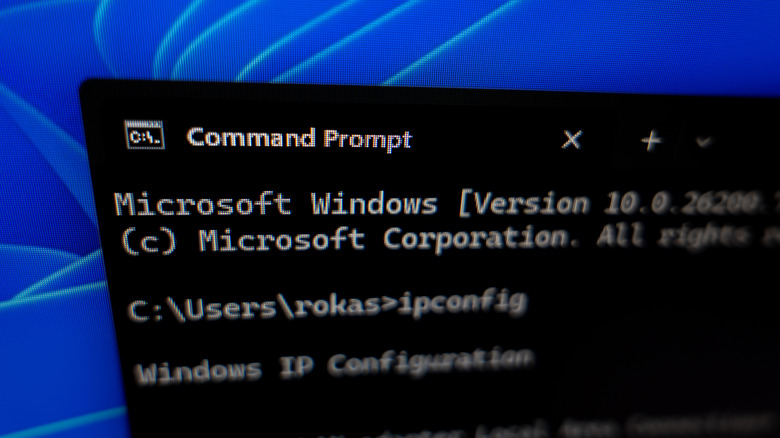
Örneğin, hazırda bekletme (hibernation) özelliğini kullanmıyorsanız, devre dışı bırakarak büyük bir dosya olan hiberfil.sys'i silebilirsiniz. Bunun için Başlat menüsüne cmd yazın, Komut İstemi'ne sağ tıklayıp Yönetici olarak çalıştır seçin. Açılan pencereye powercfg /hibernate off yazıp Enter'a basın. İleride hazırda bekletmeyi tekrar açmak isterseniz powercfg /hibernate on komutunu kullanın.
Bir diğer alan ise Geri Yükleme (System Restore)'dır. Sistem geri yükleme, bilgisayarınızı 'zamanda geriye' götürerek istenmeyen bir güncellemeyi veya değişikliği geri almanızı sağlar. Sistem geri yüklemeyi yönete tıklayarak Denetim Masası penceresini açın; orada sistem sürücünüze tıklayıp Yapılandır seçeneğini seçin. Daha az geri yükleme noktasına sahip olmayı kabul ediyorsanız, Maksimum Kullanım kaydırıcısını aşağı çekebilirsiniz. Acil durumlarda Sil seçeneğini kullanarak tüm geri yükleme noktalarını silebilir ve daha fazla yer kazanabilirsiniz.
Üçüncü Taraf Araçlar
Depolama menüsü iyi bir başlangıçtır, ancak tek tek dosyaları kontrol etmek için yeterli değildir. Örneğin, Müzik ve Video gibi kategoriler (ve Windows'un sınıflandıramadığı her şeyi koyduğu Diğer bölümü) yalnızca Dosya Gezgini'nde ilgili konumu açar, bu da pek işe yaramaz. Bu durumda, disk alanınızı görsel olarak analiz eden WizTree veya WinDirStat gibi üçüncü taraf araçlar çok daha kullanışlı olabilir. Bu araçlar, hangi dosyaların en çok yer kapladığını renkli haritalarla göstererek temizlik işlemini kolaylaştırır.
Windows'ta yer açmak aslında zor değil; doğru araçları ve yöntemleri kullandığınızda, bilgisayarınızın nefes almasını sağlamak birkaç tıklama kadar yakın.

Henüz yorum yok — ilk yorumu sen yaz!