
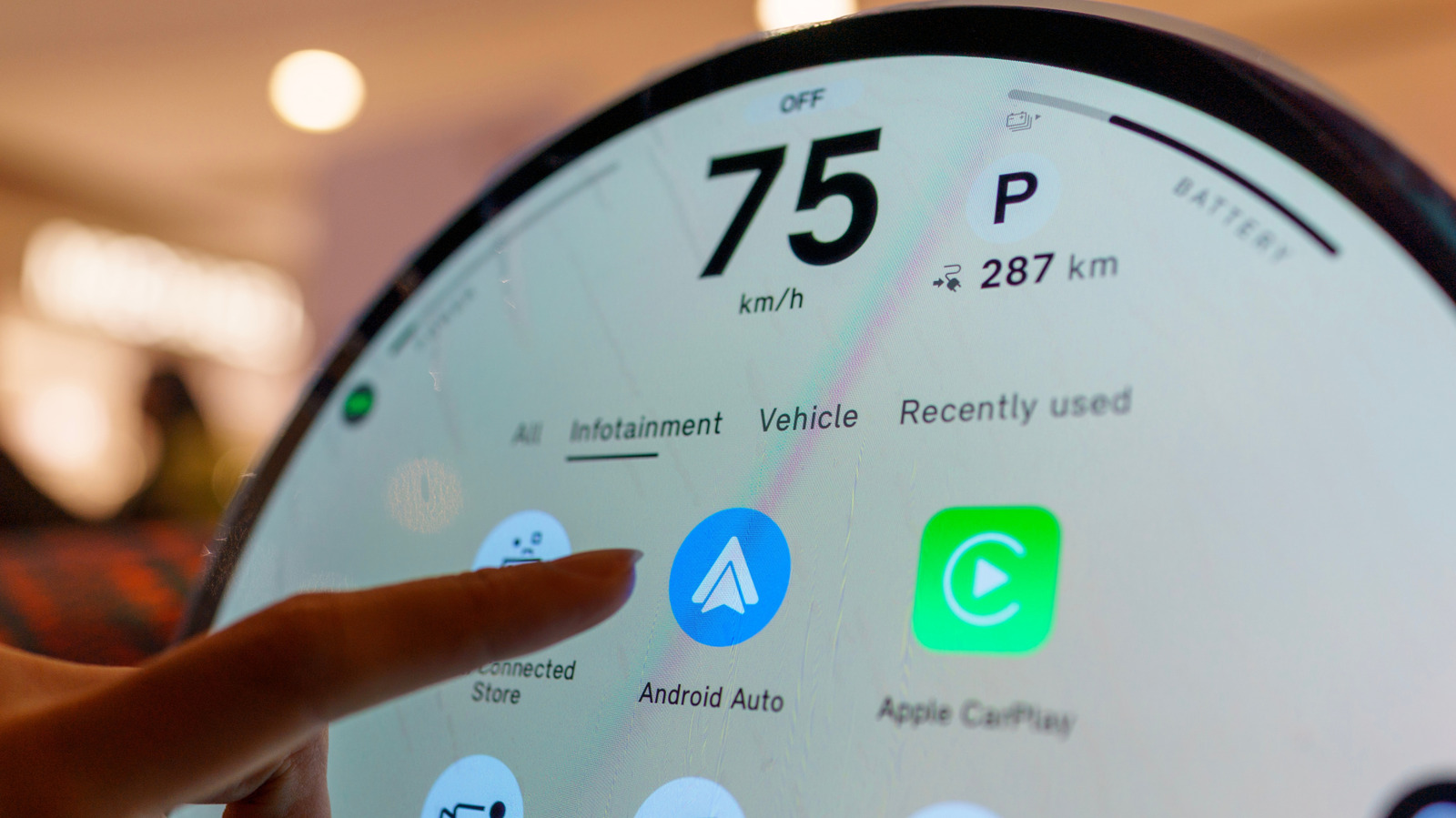
Android Auto aslında telefonunuzda yaşıyor
Android Auto, aracınızın bilgi-eğlence ekranında görünse de tüm özellikleri doğrudan akıllı telefonunuz tarafından çalıştırılıyor. Yani telefonunuzdaki diğer uygulamalar gibi internet üzerinden düzenli güncellemeler alıyor. Google son dönemde bu platforma Gemini sesli asistanını ekledi, widget desteği sundu ve görsel tasarımını modern Android kimliğine uygun şekilde baştan aşağı yeniledi.
Android Auto çoğu durumda kendini güncel tutsa da, sorun yaşadığınızda veya belirli bir özelliği beklediğinizde elle güncelleme yapabilirsiniz. İşte bunun nasıl yapılacağı ve güncelleme sırasında karşılaşabileceğiniz aksaklıkların çözümü.
Play Store'dan elle güncelleme
Android Auto, çekirdek bir sistem bileşeni değil, normal bir uygulama olarak paketlendiği için güncellemelerden Google Play Store sorumlu. Bu sayede yalnızca büyük Android sürüm güncellemeleriyle sınırlı kalmıyor. Telefonunuzdaki diğer uygulamalar gibi arka planda otomatik olarak güncellenmesi gerekiyor. Ancak bu güncellemeler bazen başarısız olabiliyor ya da telefonunuz bir Wi-Fi ağı algılamadığında süresiz olarak gecikebiliyor. Play Store varsayılan olarak arka planda uygulamaları hücresel veriyle otomatik güncellemez.
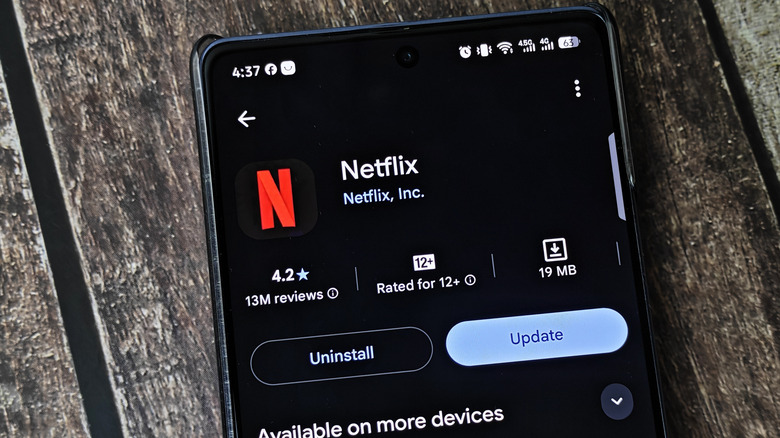
En son sürümde olup olmadığınızı kontrol etmek için Play Store'a gidip Android Auto'yu aratmanız yeterli. Burada elle güncelleme seçeneği göreceksiniz. Eğer sadece "Kaldır" butonu görüyorsanız, cihazınız için mevcut en son sürümdesiniz demektir. Sağ üstteki üç nokta menüsüne tıklayıp "Otomatik güncellemeyi etkinleştir" seçeneğinin işaretli olduğundan emin olun. Eski bir telefon kullanıyorsanız, en son güncellemeleri almak için Android 9.0 veya üzeri bir sürüme ihtiyacınız olduğunu unutmayın. Ancak Android 9.0 2018'de yayımlandığı için çoğu cihaz için bu bir sorun teşkil etmiyor.
Güncelleme yapamıyorsanız ne yapmalısınız?
Play Store, Android Auto'yu güncellemenize izin vermiyorsa muhtemelen zaten en son sürüm yüklüdür. Yine de takılmalar veya başka sorunlar yaşıyorsanız uygulamayı sıfırlamayı deneyebilirsiniz. Telefonunuzun Ayarlar uygulamasında Uygulamalar > Tüm uygulamaları gör > Android Auto > Depolama ve önbellek yolunu izleyin. Son olarak "Depolamayı temizle"ye dokunun. Bu işlem, Android Auto arayüzünde kaydettiğiniz tercihleri sıfırlar ancak Google Maps veya Spotify gibi diğer uygulamalarda depolanan verileri silmez. Telefonunuzu aracınıza yeniden bağlayıp sorunun çözülüp çözülmediğini kontrol edin.
Sorunlar devam ediyorsa, telefonunuzda bulunan en eski Android Auto sürümüne dönmeyi deneyebilirsiniz. Bunun için yine Uygulamalar > Tüm uygulamaları gör > Android Auto yolunu izleyin, ancak bu kez ekranın sağ üst köşesindeki üç nokta menüsüne bakın. Burada "Güncellemeleri kaldır" butonunu göreceksiniz. Dokunduğunuzda telefonunuz, beraberinde gelen en eski sürüme geri döner. Bu eski sürümü kullanmayı deneyebilirsiniz. Eğer daha kararlı bir deneyim sunuyorsa, Play Store'da otomatik güncellemeleri geçici olarak devre dışı bırakıp gelecekteki bir güncellemenin sorunu çözmesini umabilirsiniz. Alternatif olarak, en son sürüme güncelleyip yeni kurulumun gözle görülür bir iyileştirme sağlayıp sağlamadığını kontrol edebilirsiniz.


Henüz yorum yok — ilk yorumu sen yaz!