
Pil Ömrü Neden Bu Kadar Önemli?
Dizüstü bilgisayarınızın şarjı, prize takılı olmadığında hızla tükeniyorsa yalnız değilsiniz. Microsoft'un ARM tabanlı sistemlere yeniden odaklanmasıyla bazı Windows dizüstüler pil performansını iyileştirse de, ortalama bir dizüstü hâlâ daha güçlü ama daha açgözlü olan x86 mimarisine bel bağlıyor. Performans için ayarları köklediğinizde, en iyi Windows dizüstünün bile öğle yemeğine kadar dayanması şans işi. Windows 11, performans sorunlarıyla boğuşuyor ve Microsoft'un son ilgisine rağmen kendi yükünü henüz aşabilmiş değil.
Elbette en radikal çözüm Linux'a geçmek olabilir. Ancak Windows 11'de de pilden tasarruf etmek için atabileceğiniz birçok adım var. İşte size saatler kazandıracak ayarlar…
1. Ekran Parlaklığını Düşürün ve Güç Modunu Ayarlayın
Pil ömrünü korumanın en önemli adımı ekran parlaklığını azaltmaktır. Win + A tuşlarına basıp parlaklık kaydırıcısını aşağı çekin. Bunun ötesinde, doğru ayarları yaparak bilgisayarınız pes etmeden önce değerli ek saatler kazanabilirsiniz. Unutmayın, güç yönetimi bir denge işidir: dizüstünüz ne kadar çok iş yaparsa o kadar hızlı tükenir; yani uzun ömür için biraz performanstan feragat edeceksiniz. Herkesin tüm değişiklikleri yapması gerekmez; iyi bir denge bulana kadar karıştırıp eşleştirin.
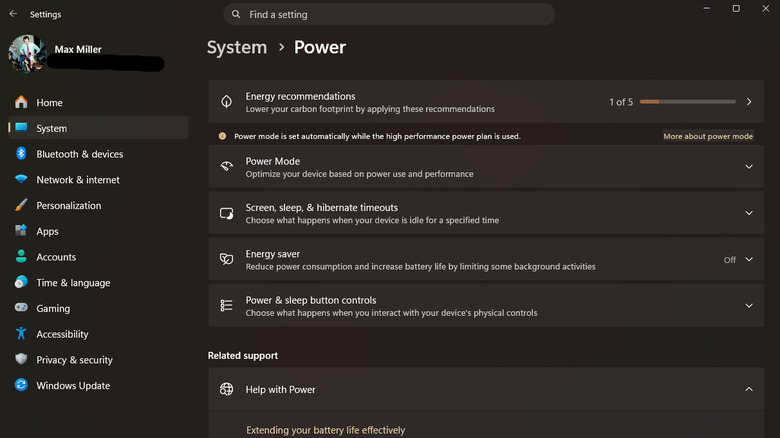
Windows dizüstüler birkaç ayrı güç modu kullanır: biri prize takılıyken, diğeri fişten çekildiğinde devreye girer. Varsayılan güç planı sizin için fazla pil açgözlüsüyse, ayarlamak basittir. Win + I ile Ayarlar uygulamasını açın ve Sistem > Güç ve pil yolunu izleyin. Burada Güç Modu altında temel güç ayarlarını değiştirebilir, ekranın ve sistemin ne kadar açık kalacağını belirleyebilirsiniz. Aşağıda Ekran, uyku ve hazırda bekleme zaman aşımları (makinenizi sık sık boşta bırakıyorsanız düşürmek önemlidir) ve telefonunuzdaki düşük güç moduna benzer Enerji Tasarrufu seçeneğini bulacaksınız. Etkinleştirildiğinde arka plan etkinliklerini sınırlar, ekran parlaklığını düşürür ve Windows'un bazı süslü efektlerini kapatır. Bu, maksimum süreye ihtiyaç duyduğunuzda pil kullanımını azaltmaya yardımcı olur ve seçtiğiniz bir eşikte otomatik olarak açılmasını sağlayabilirsiniz.
2. Gelişmiş Güç Ayarlarıyla İnce Ayar
Biraz daha maceracıysanız, Başlat menüsünde arayarak eski Denetim Masası'na gidin. Güç Seçenekleri menüsünde, zaten etkin değilse Güç tasarrufu'nu seçin, ardından Plan ayarlarını değiştir > Gelişmiş güç ayarlarını değiştir'e tıklayın. Bu, işlemci güç yönetimi altındaki Minimum ve Maksimum işlemci durumu gibi çeşitli seçenekleri değiştirebileceğiniz daha kapsamlı bir menü sunar. CPU'nuzu yapay olarak yavaşlatarak pil tasarrufu sağlamak isterseniz bu ayar işinize yarar.
Pil tüketimini azaltabilecek (veya zaten enerji verimli modda çalışan bir dizüstünü daha az gecikmeli hale getirebilecek) bir başka numara da Ayarlar > Erişilebilirlik > Görsel Efektler yolunu izleyip Saydamlık efektleri ve Animasyon efektleri'ni kapatmaktır. Daha ileri gitmek için Başlat menüsüne "performans" yazın, Windows'un görünümünü ve performansını ayarla'yı seçin ve En iyi performans için ayarla'yı işaretleyerek daha fazla görsel süsü kapatın. Bu, özellikle bütçe dostu Windows dizüstülerde en büyük etkiyi yaratır.
3. Dengeyi Bulun
Pil ömrünü korumak için ayarlarınızı zaten değiştirdiyseniz ve hâlâ istediğiniz süreyi alamıyorsanız, belki de daha agresif önlemler almanın zamanı gelmiştir. Ancak unutmayın, her ayar performansınızı bir miktar düşürecektir. Bu yüzden ihtiyaçlarınıza en uygun dengeyi bulana kadar farklı kombinasyonları deneyin. Küçük değişiklikler bile gün içinde size saatler kazandırabilir.



Güç planını dengeli yapmak dışında hepsi tırt bence. Asıl pil katili Chrome sekmeleri ve arka planda çalışan update servisleri, onlara çözüm yok haberde.