
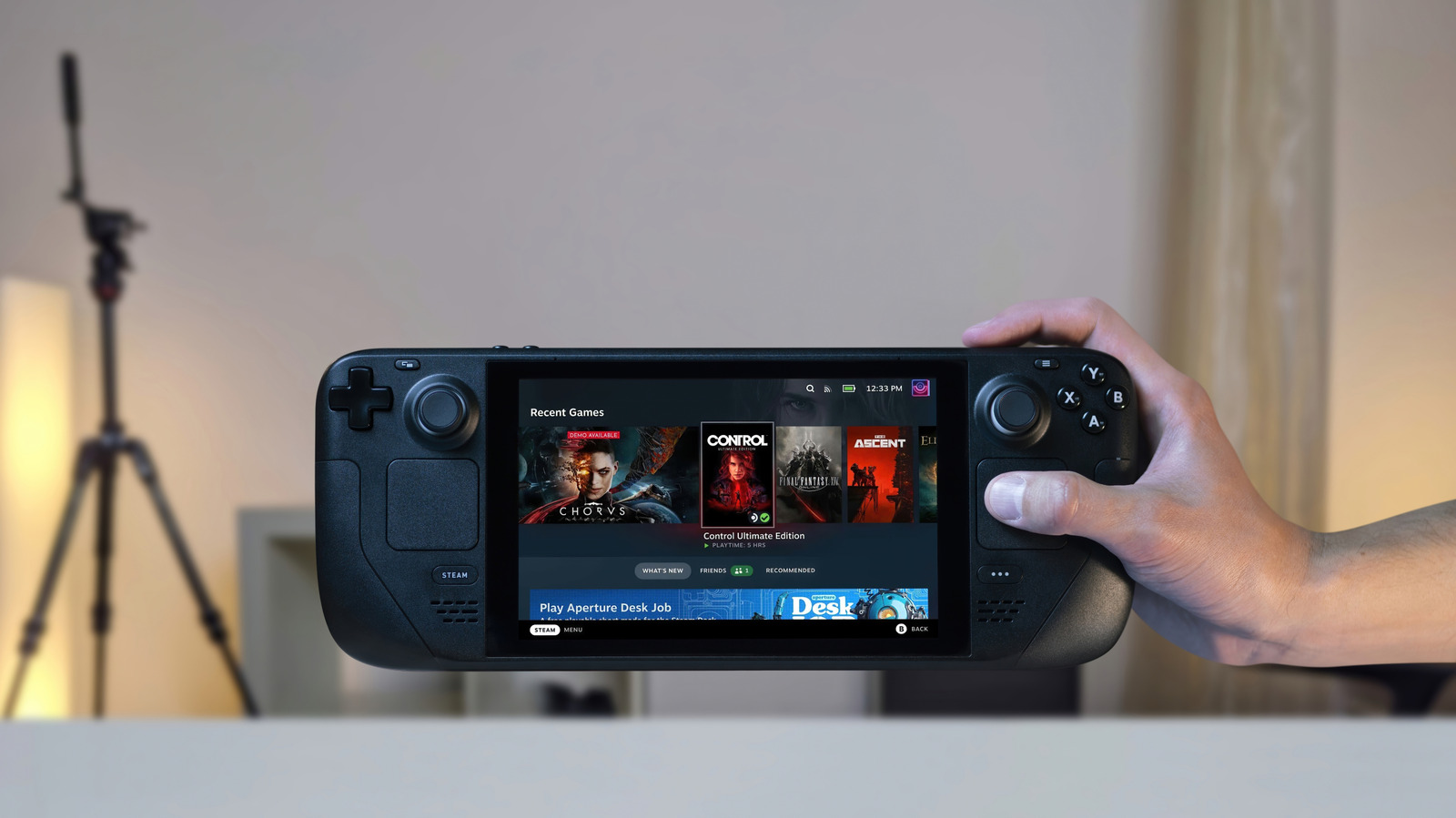
Steam Deck Neden Fabrika Ayarlarına Döndürülür?
Steam Deck, taşınabilir oyun bilgisayarları arasında gerçekten mükemmel bir cihaz. Ancak her bilgisayarda olduğu gibi, bugün sorunsuz çalışan cihaz yarın aniden arızalanmaya başlayabiliyor. Çoğu zaman basit bir yeniden başlatma sorunu çözerken, bazen de işler daha ciddi bir hal alıyor ve fabrika ayarlarına dönmek kaçınılmaz oluyor.
Eğer Steam Deck'iniz performans sorunları, bozuk dosyalar veya dayanılmaz bir hata ile boğuşuyorsa, fabrika ayarlarına dönmek genellikle kesin çözüm oluyor. Ayrıca cihazı satmaya hazırlanıyorsanız da bu işlem harika bir temizlik yöntemi. Ancak bu çözüm, iyi ve kötü her şeyi siliyor; Steam Deck'in kendi hafızasında yüklü olan sevdiğiniz oyunlar dahil. Bu yüzden sıfırlama işlemine başlamadan önce kayıt dosyalarınızı, kontrolcü düzenlerinizi ve Steam Cloud dışında kalan her şeyi yedeklemeniz şart.
Fabrika Ayarlarına Dönüş: Adım Adım
Steam Deck'inizi Ayarlar menüsünden fabrika ayarlarına döndürebilirsiniz. Eğer cihaz artık normal şekilde açılmıyorsa, kurtarma modunu kullanarak da sıfırlama yapabilirsiniz. Bilgisayara veya USB belleğe ihtiyaç duymadan, doğrudan konsol üzerinden fabrika ayarlarına dönebilirsiniz. İşlem şöyle:
- Steam Deck'i kapatın.
- Ses açma tuşuna basılı tutarken güç düğmesine basın.
- Kurtarma menüsü göründüğünde "Fabrika Ayarlarına Dön" seçeneğini seçin.
Cihaz sıfırlamaya hazırlanacak ve ardından tüm verilerinizi silecek. Bu işlem, depoladığınız veri miktarına bağlı olarak yaklaşık 10-15 dakika sürüyor. Eğer takılı bir microSD kartınız varsa, fabrika sıfırlaması ona dokunmamalı, ancak yine de işleme başlamadan önce çıkarmanız en iyisi. Ayrıca sıfırlama sonrasında SteamOS'u yeniden yüklemek için internet bağlantısına ihtiyacınız olacak.
Sıfırlama Öncesi ve Sonrası Dikkat Edilmesi Gerekenler
Steam Deck'inizi sıfırlamak, dahili depolamaya kaydedilen her şeyi siler ve cihazı kutudan çıktığı hale döndürür. Yani eğer sadece bir sorunu çözmeye çalışıyorsanız ve cihazı yeni bir sahibine devretmeyecekseniz, önce tüm sorun giderme yöntemlerini denemek en iyisi: cihazı yeniden başlatmak, bekleyen bir yazılım güncellemesi olup olmadığını kontrol etmek veya bir güncellemenin soruna yol açtığını düşünüyorsanız önceki bir SteamOS sürümüne geri dönmek gibi.
Son olarak, eğer sadece Steam Deck'inizi yeni bir sahibine hazırlıyorsanız, "SteamOS'u Yeniden Yükle" seçeneğini kapatın. Bu yöntem daha hızlıdır ve yalnızca kişisel verilerinizi siler. Eğer Steam Deck normal şekilde önyüklenemiyorsa, kurtarma modunu kullanarak fabrika ayarlarına dönebilirsiniz. Öncelikle güç düğmesine 10 saniye basarak cihazın tamamen kapandığından emin olun. Önyükleme sesini duyduğunuzda "..." düğmesini basılı tutmaya devam edin. Ardından komut satırlarını göreceksiniz ve Steam Deck kullanıcı ayarları, yerel oyunlar ve kayıt verileri dahil tüm kullanıcı verilerini silmeye başlayacak.
Eğer Steam Deck'inizi önceki bir sürüme geri döndürmek isterseniz, aynı SteamOS menüsünden yapabilirsiniz. "Önceki SteamOS- (sürüm numarası)" seçeneğini seçin. Cihazınız tüm kullanıcı verilerini koruyarak önceki SteamOS sürümüne yeniden başlayacak. Ancak unutmayın, bu geri dönüş yalnızca bir sonraki yeniden başlatmaya kadar geçerli.



Henüz yorum yok — ilk yorumu sen yaz!