
Monitör USB portları ne işe yarar?
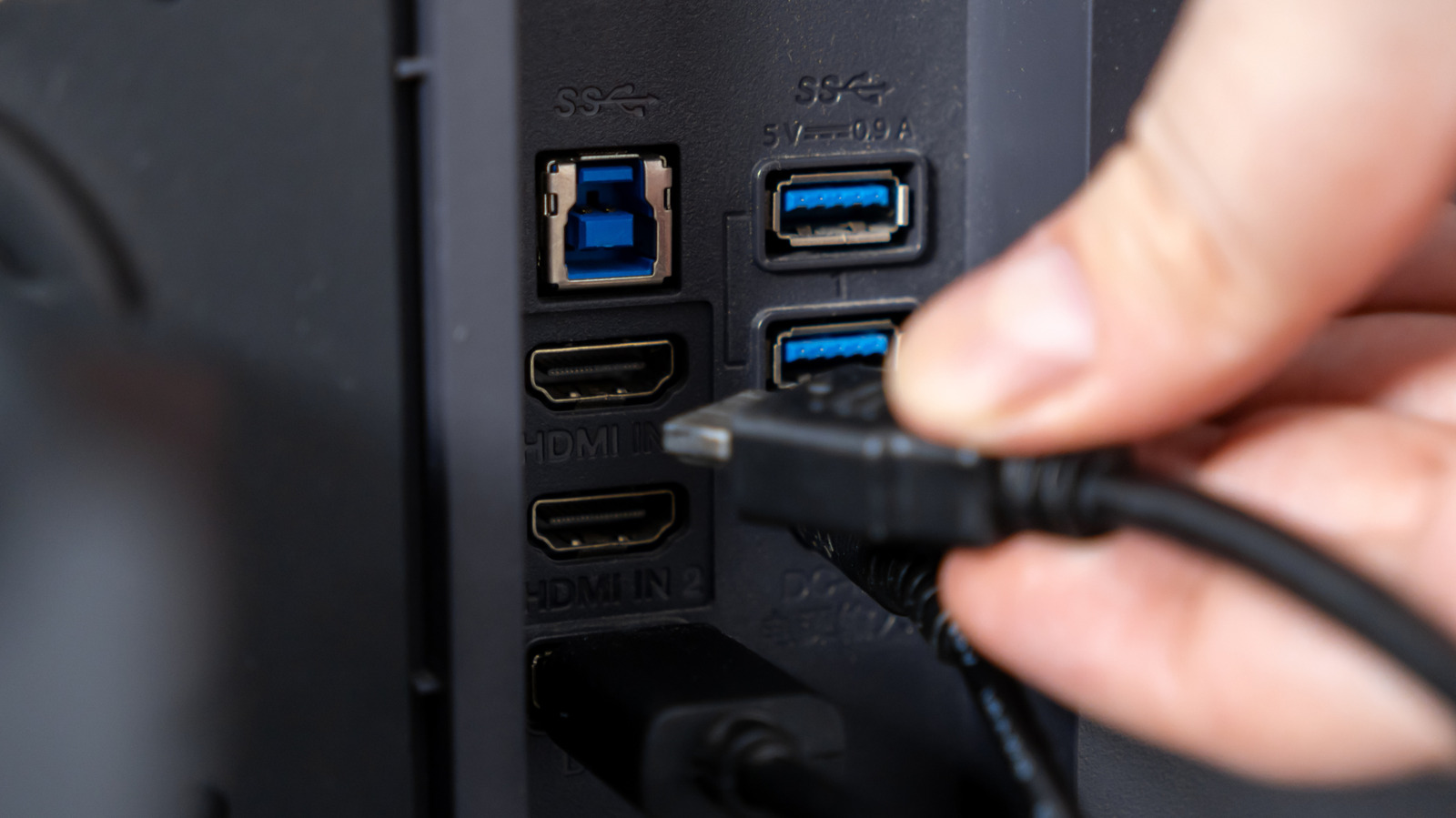
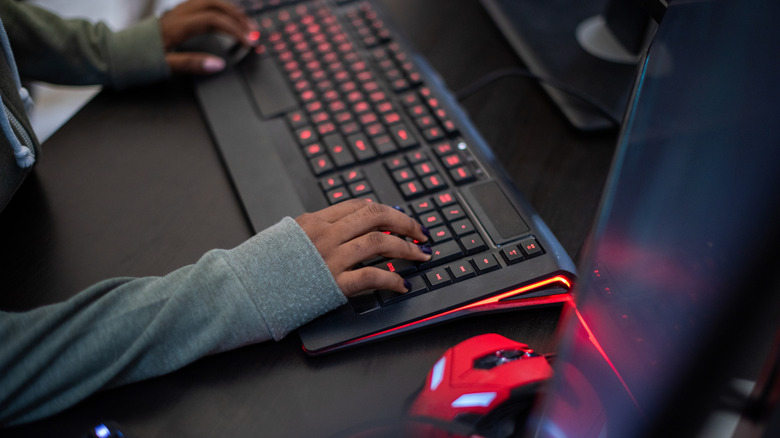
Çoğu modern monitörün arkasında veya yanında birkaç USB portu bulunur. Bu portlar aslında monitörün kendisi için değil, bilgisayarınıza bağlanan çevre birimleri içindir. Monitörde yerleşik bir USB hub'ı varsa, klavye, fare, webcam, flaş bellek veya başka bir aksesuarı doğrudan monitöre takabilirsiniz. Veriler monitör üzerinden bilgisayarınıza iletilir. Bu sayede dizüstü bilgisayarınızdaki sınırlı sayıda portu boşaltmış olursunuz.
Ancak her monitörün USB portu aynı şekilde çalışmaz. Bazı modellerde video bağlantısı (HDMI veya DisplayPort) ve USB hub'ı ayrıdır. Yani monitörün USB portlarının çalışması için ayrıca bir USB kablosuyla bilgisayara bağlanması gerekir. Bazı USB-C monitörlerde ise tek bir kablo hem görüntüyü hem de veriyi taşır. Hatta bu kablo üzerinden dizüstü bilgisayarınızı şarj bile edebilirsiniz.
Upstream ve downstream portlar arasındaki fark
USB hub'lı bir monitörde iki tür bağlantı vardır: upstream (yukarı akış) ve downstream (aşağı akış) portlar. Upstream port, monitördeki hub'ı bilgisayara bağlar; yani veri monitörden bilgisayara akar. Downstream portlar ise fare, klavye veya flaş bellek gibi cihazları taktığınız portlardır. Bu cihazlardan gelen veri, monitördeki hub üzerinden upstream bağlantıya ve oradan bilgisayara ulaşır.
Monitörünüzde gördüğünüz iki USB portunun biri upstream, diğeri downstream olmak zorunda değil. Örneğin, iki adet downstream USB-A portu ve ayrı bir upstream USB-B portu olabilir. Ya da upstream bağlantı için USB-C kullanılıyor olabilir. Hangi portun ne olduğunu genellikle etiketlerden veya kullanım kılavuzundan öğrenebilirsiniz.
Eğer monitörünüzü HDMI veya DisplayPort ile bağlıyorsanız, upstream bağlantıyı gözden kaçırmak kolaydır. Çünkü standart HDMI veya DisplayPort kablosu USB verisi taşımaz. Bu durumda downstream portların çalışması için ayrı bir USB upstream kablosuna ihtiyacınız olur.
USB-C'nin avantajı ve dikkat edilmesi gerekenler
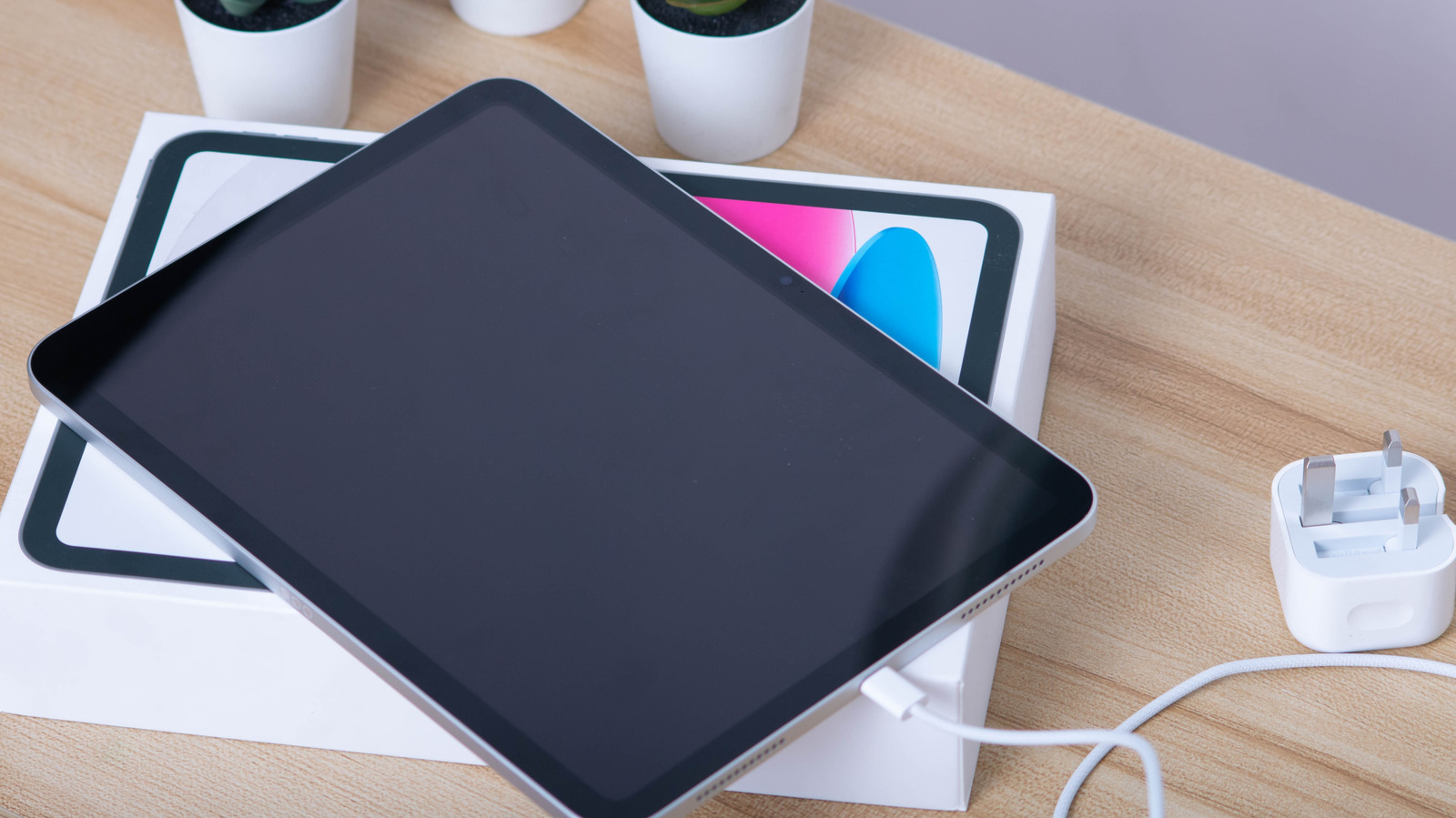
USB-C, destekleyen donanımlarda bu iki işi birleştirebilir. DisplayPort Alt Mode sayesinde uyumlu bir USB-C bağlantısı görüntü ve veriyi aynı anda taşıyabilir. USB Power Delivery ise dizüstü şarjını ekler. Ancak USB-C sadece bir konnektör türüdür; USB 3.2, USB4 ve USB Power Delivery gibi standartlara destek cihazdan cihaza değişir. Bu yüzden HDMI, USB-C ve DisplayPort arasındaki farklar sadece hangi kabloyu taktığınızla sınırlı değildir.
En basit kullanım, sürekli takılı kalan masaüstü aksesuarlarını monitöre bağlamaktır. Klavye, fare, kablosuz alıcı veya webcam monitörde kalabilir; böylece dizüstü veya masaüstü bilgisayarınızın portlarını işgal etmez. Dizüstü bilgisayarınızı sık sık yanınıza alıyorsanız, monitöre döndüğünüzde tek bir upstream bağlantısıyla tüm USB aksesuarlarınıza aynı anda kavuşursunuz.

Hız ve pratiklik dengesi
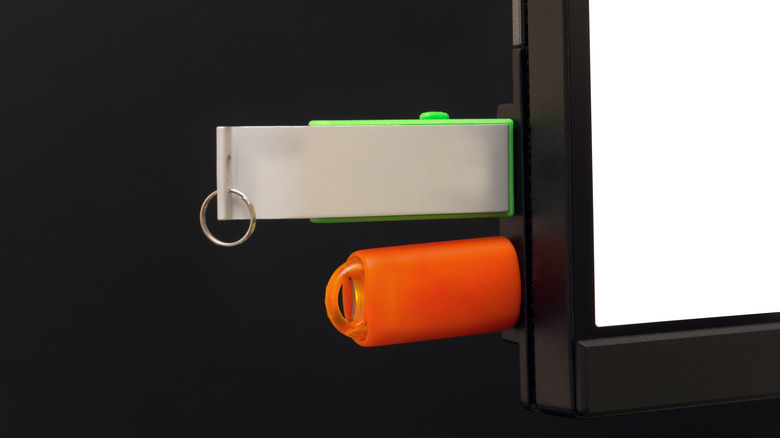
Monitör portları geçici depolama için de kullanışlıdır. Yan tarafta bulunan bir port, masaüstü PC'nizin arkasına uzanmaktan daha kolaydır. Ancak bir hız sınırlaması vardır: Monitörün downstream portları, upstream USB bağlantısının bant genişliğini paylaşır. Eğer bu bağlantı harici depolama biriminizden yavaşsa, hub darboğaz oluşturur. Bu nedenle monitör USB portları, yüzlerce gigabayt aktarmak yerine hızlı dosya transferleri için daha uygundur.
Özetle, monitörünüzdeki USB portları doğru kullanıldığında kablo karmaşasını azaltır ve size pratiklik sağlar. Yeter ki hangi portun ne işe yaradığını ve hız sınırlarını bilin.



Henüz yorum yok — ilk yorumu sen yaz!