

MacBook’unuz sürekli kapanıyor, ekranında anormallikler mi oluşuyor ya da klavyesi aniden çalışmaz mı oldu? Bu tür belirtiler, sorunun donanımdan mı yoksa yazılımdan mı kaynaklandığını anlamayı zorlaştırabilir. İşte tam bu noktada Apple Diagnostics, Mac’inizin iç donanımını test ederek sorunun kaynağını netleştirmenize yardımcı olan gizli bir menü olarak devreye giriyor.
Apple Diagnostics’e Nasıl Erişilir?
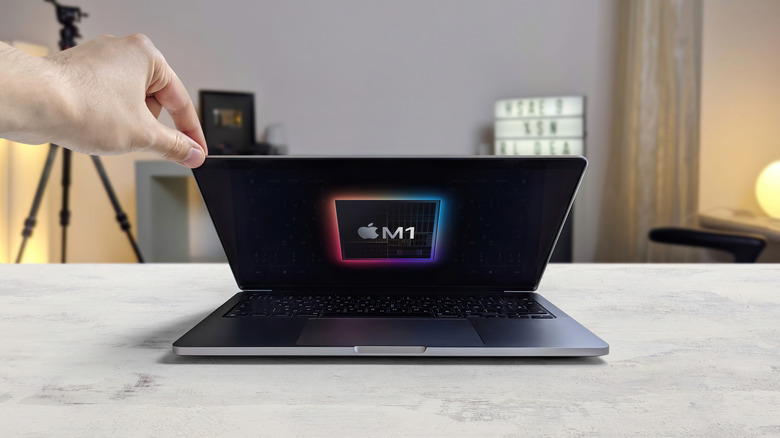
Öncelikle hangi MacBook modeline sahip olduğunuzu bilmeniz gerekiyor. Çünkü bu menüye erişim, Apple Silicon ve Intel işlemcili modellerde farklılık gösteriyor. Apple menüsünden “Bu Mac Hakkında” seçeneğine tıklayın. Eğer “Chip” ibaresinin ardından M serisi bir işlemci adı görüyorsanız, Apple Silicon’lu bir Mac’iniz var demektir. Eski modellerde ise “Processor” ibaresinin ardından Intel çipi yer alabilir. Ayrıca Apple’ın web sitesinde listelenen Apple Silicon Mac modelleriyle de karşılaştırma yapabilirsiniz.
Apple Diagnostics’i başlatmadan önce, Mac’iniz açılabiliyorsa macOS güncellemelerini yüklemeniz önerilir. Ardından Mac’i kapatın ve harici aygıtları (sadece güç, Ethernet gibi zorunlu bağlantılar ile gerekiyorsa harici klavye, fare veya ekranı bırakarak) çıkarın. Mac’inizi sert ve düz bir yüzeye koyun, iyi hava almasını sağlayın.
Apple Silicon’lu bir MacBook’ta güç düğmesine (Touch ID’li modellerde Touch ID düğmesi aynı zamanda güç düğmesidir) basılı tutun. Başlangıç seçenekleri ekranında “Options” görünene kadar bekleyin, ardından düğmeyi bırakın. Şimdi Komut (⌘) ve D tuşlarına basılı tutun; Mac Apple Diagnostics’e yeniden başlayacaktır. Intel MacBook’larda ise bilgisayarı açtıktan hemen sonra D tuşuna basılı tutmanız yeterli. İlerleme çubuğunu gördüğünüzde veya dil seçimi sorulduğunda tuşu bırakın. Eğer bu kısayol çalışmazsa, yeniden başlatıp Option (⌥) ve D tuşlarına basılı tutarak internet üzerinden Apple Diagnostics’i başlatmayı deneyebilirsiniz.
Teşhis Süreci ve Sonuçları Anlama
Apple Diagnostics açıldığında, kablolu bağlantı yoksa Wi-Fi ağınıza bağlanmanız istenebilir. macOS 26 Tahoe veya sonrasını çalıştıran Mac’lerde, donanım için bireysel teşhis seçenekleri (yerleşik ekran, klavye veya izleme dörtgeni gibi) sunulur; buradan sorununuza uygun testi seçebilirsiniz. Daha eski sürümlerde ise test otomatik olarak başlar.
Testler tamamlandığında, Apple Diagnostics donanım bileşenlerindeki olası arızaları belirleyen özel kodlar gösterir. Bu kodlar bellek, pil, kamera, klavye, izleme dörtgeni, depolama, ekran ve kablosuz donanım gibi alanları kapsar. Örneğin, referans kodu ADP000, Apple Diagnostics’in hiçbir sorun bulamadığı anlamına gelir.

Apple Diagnostics’in Sınırları
Apple Diagnostics yalnızca dahili donanımı test eder. Harici bir USB aygıtındaki arızaları veya macOS, uygulamalar ya da yazılım uzantılarından kaynaklanan sorunları tespit edemez. Örneğin, belirli bir uygulama sürekli çöküyorsa veya harici bir sürücü sık sık bağlantı koparıyorsa, bu test size yardımcı olmayacaktır. Apple’ın Mac sorun giderme dokümantasyonu da bu ayrımı açıkça belirtir. Bu nedenle, temiz bir test sonucu aldığınızda sorunun yazılımsal olabileceğini de göz önünde bulundurmalısınız.
Eğer sorunun donanımdan kaynaklandığını düşünüyorsanız, bu teşhis menüsü size yol gösterebilir. Ancak unutmayın, bazı durumlarda Apple Destek veya bir teknisyen çevrimiçi Apple Diagnostics oturumu başlatabilir. Onların talebi olmadıkça “Çevrimdışı Çalıştır” seçeneğini seçmeniz önerilir.

Apple Diagnostics, MacBook’unuzun donanım sorunlarını anlamak için güçlü bir araç olsa da, her sorunun cevabını vermez. Yazılım kaynaklı sorunlarda ise farklı çözümlere yönelmeniz gerekebilir. Yine de, donanım arızası şüphesinde bu gizli menüyü kullanmak, hem zaman kazandırabilir hem de teknik servise gitmeden önce sorunun ne olduğunu öğrenmenizi sağlayabilir.


Henüz yorum yok — ilk yorumu sen yaz!