
Dijital çağda dosyalarımızın güvende olması hepimizin ortak derdi. İster iş belgeleri, ister binlerce fotoğraf, ister yılların birikimi videolar... Hepsi için güvenilir bir yedekleme çözümü şart. Ancak bulut depolama hizmetleri, özellikle de Apple'ın iCloud'u, sunduğu sınırlı ücretsiz alanla çoğu zaman yetersiz kalıyor ve ek alan için abonelik ücretleri ödemek kaçınılmaz oluyor. Peki ya size macOS'un bu sorunu tamamen ortadan kaldıran, yıllardır var olan ama pek de bilinmeyen bir özelliği olduğunu söylesek? Evet, doğru duydunuz: Time Machine ile dosyalarınızı buluta yüklemeden, tamamen ücretsiz bir şekilde yedekleyebilirsiniz.
Bulut Depolamanın Kısa Tarihi ve Maliyeti
Bulut depolama kavramı, 2006 yılında Amazon'un Simple Storage Service (S3) hizmetini başlatmasıyla hayatımıza girdi. Ardından Dropbox ve Google Drive gibi servisler kişisel bulut depolamayı popüler hale getirdi. O dönemlerde dosyalarımıza her yerden erişebilmek büyük bir lüks gibi görünüyordu. Ancak günümüzde bu hizmetler neredeyse zorunlu hale geldi ve çoğu, belirli bir depolama alanından sonra ücretli abonelik gerektiriyor. Apple'ın iCloud'u yalnızca 5 GB'lık ücretsiz alan sunuyor ve bu alan, iPhone, iPad ve Mac yedeklerinizi fotoğraf ve videolarınızla birlikte düşündüğünüzde çok hızlı bir şekilde doluyor. 50 GB'lık aylık abonelik $0.99 (yaklaşık 50 TL) gibi cüzi bir ücrete sahip olsa da, bilgisayarınızdaki büyük dosyaları da yedeklemek istediğinizde bu alan yeterli olmayabiliyor. Neyse ki, dosyalarınızı bulut üzerinden erişilebilir kılma zorunluluğunuz yoksa, macOS'un kendi araçları bu sorunu çözüyor.
Time Machine Nasıl Çalışır?
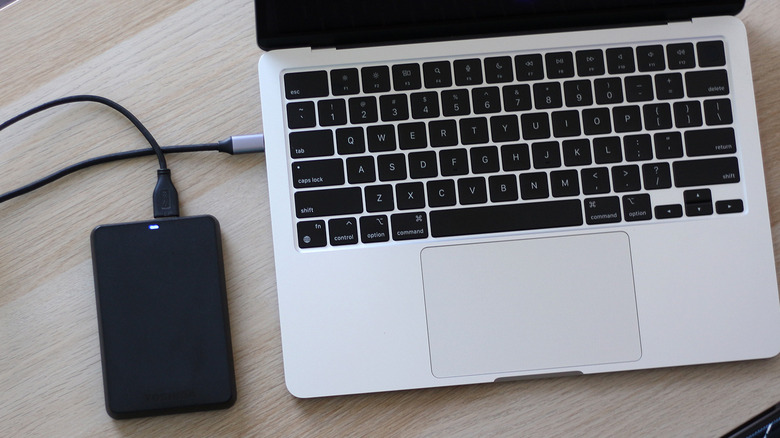
Time Machine, Mac'inizde yıllardır var olan bir yardımcı programdır. Uygulamalarınızın, fotoğraflarınızın, videolarınızın ve diğer belgelerinizin yerel bir yedeğini oluşturur ve bunları harici bir sabit diske veya SSD'ye aktarır. İlk yedekleme işlemi biraz zaman alabilir, ancak sonraki anlık görüntüler (snapshot) çok daha hızlıdır. Yedeklemeler saatlik, günlük veya haftalık olarak planlanabilir. İlginç bir şekilde, Time Machine aslında harici bir diske ihtiyaç duymaz; Mac'inizin dahili sürücüsünü bölümlere ayırarak da yedekleyebilir. Ancak harici disk kullanmak çok daha güvenli bir seçenektir.
Harici disk seçerken dikkat etmeniz gereken bazı noktalar var. Apple, Time Machine yedeklemeleri için Mac'inizin dahili depolama kapasitesinin en az iki katı büyüklüğünde bir harici disk öneriyor. Ayrıca diskin APFS dosya sistemiyle biçimlendirilmiş olması gerekiyor, bu da diski Windows ile doğrudan kullanamayacağınız anlamına geliyor. Yine de, taşınabilir SSD'ler çok daha hızlı veri aktarımı sunarken, eski bir HDD uzun süreli arşivleme için daha uygun olabilir; çünkü SSD'ler uzun süre güç verilmeden bırakılırsa veri kaybı yaşayabilir. Diskinizi yalnızca Time Machine yedekleri için kullanmanız önerilir; başka dosyalar saklamak isterseniz disk bölümlendirmeniz gerekir.
Time Machine Kurulum Adımları
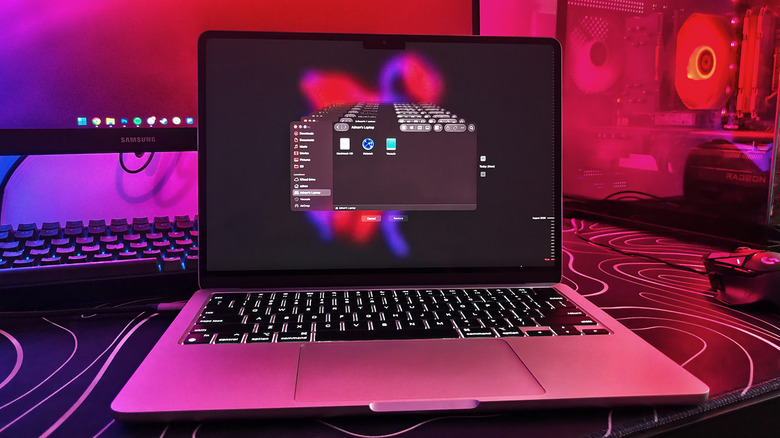
Kurulum oldukça basit. Öncelikle harici diski Mac'inize takın. Ardından Sistem Ayarları > Genel > Time Machine bölümüne gidin. Yedekleme Diski Ekle'ye tıklayın, harici diskinizi seçin ve Diski Ayarla'ya basın. İsterseniz diski bir şifre ile şifreleyebilirsiniz; bu durumda şifreyi not etmeyi unutmayın, yedeği geri yüklerken bu şifre gerekecek. Eğer diskinizi APFS formatına dönüştürmeniz gerekiyorsa, ekranda çıkan yönergeleri takip ederek tek tıkla bunu yapabilirsiniz. Kurulum tamamlandıktan sonra ilk yedekleme otomatik olarak başlayacaktır. Dosya sayınıza bağlı olarak bu işlem birkaç dakikadan bir saate kadar sürebilir. Varsayılan olarak yedeklemeler saatlik yapılır; ancak Sistem Ayarları > Genel > Time Machine > Seçenekler bölümünden sıklığı günlük veya haftalık olarak değiştirebilirsiniz. Ayrıca buradan yedeklemeye dahil etmek istemediğiniz klasörleri veya birimleri de ekleyebilirsiniz.
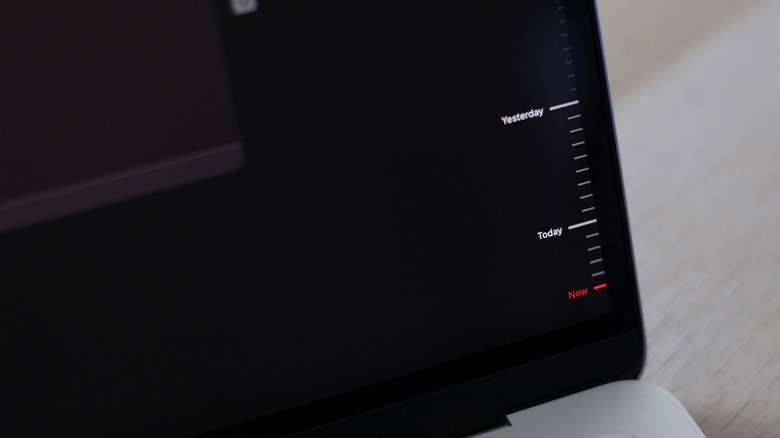
Time Machine, Mac kullanıcılarının göz ardı ettiği en değerli araçlardan biri. Harici bir disk satın almanın maliyeti, bulut depolama aboneliğinin yıllık ücretinden çok daha düşük olabilir. Ayrıca dosyalarınız her zaman elinizin altında ve internet bağlantısına bağımlı değilsiniz. Üstelik Mac'iniz çökerse veya yeni bir Mac'e geçerseniz, Time Machine yedeğinden tüm sisteminizi geri yükleyebilirsiniz. Eğer siz de bulut depolama ücretlerinden kurtulmak istiyorsanız, Time Machine'i denemek için harika bir zaman!
Henüz yorum yok — ilk yorumu sen yaz!