
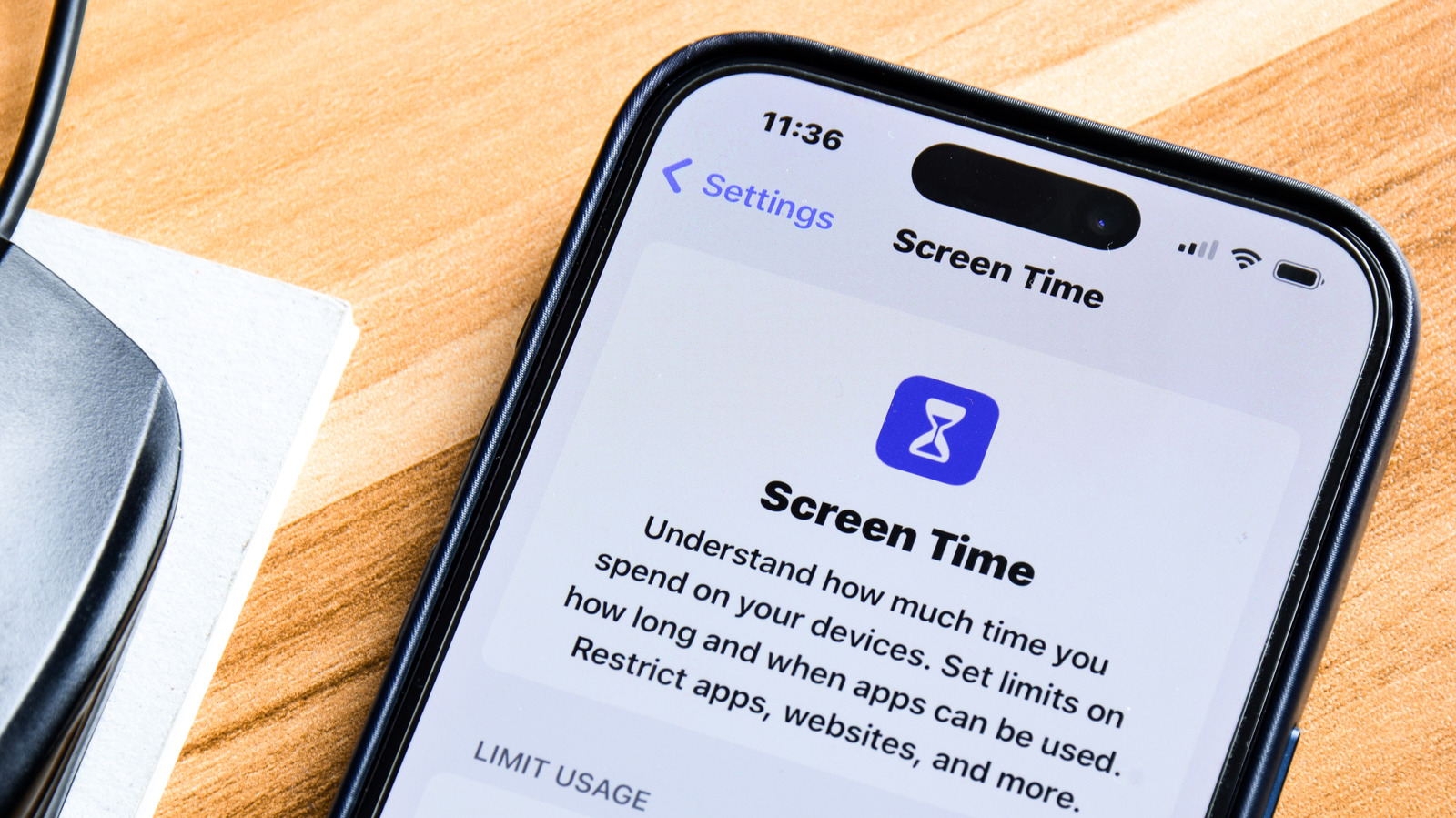
Ekran Süresi Nedir ve Neden Önemli?
Telefonunuzda farkında olmadan saatler geçiriyor musunuz? iPhone'un yerleşik özelliği Ekran Süresi, ne zaman ve ne sıklıkla telefonunuzu kullandığınızı kontrol altına almanıza yardımcı olur. Sadece kendiniz için değil, çocuğunuzun iPhone veya iPad'inde belirli özellikleri kısıtlamak için de harika bir araçtır. Eğer bu menüye daha önce hiç bakmadıysanız, tanışmanın tam zamanı.

Kullanımınızı Analiz Edin
Başlamak için iPhone veya iPad'inizde Ayarlar > Ekran Süresi'ni açın. Üst kısımda, bu hafta cihazınızı günlük ne kadar kullandığınızı gösteren bir grafik göreceksiniz. Daha derine inmek için Tüm Uygulama ve Web Sitesi Etkinliğini Gör'e dokunun. Bu sayfa, günlük ortalama ekran sürelerinizi (uygulama kategorileri dahil), en çok zaman harcadığınız uygulamaları, cihazınızın kilidini kaç kez açtığınızı, kilit açıldıktan sonra ilk hangi uygulamaları kullandığınızı ve size en çok bildirim gönderen (dolayısıyla telefonunuza bakmanıza neden olan) uygulamaları gösterir. Bu geçmiş bilgiler, telefonunuzu ne kadar kullandığınıza dair iyi bir arka plan sağlar, böylece aşağıdaki menülerde bilinçli seçimler yapabilirsiniz. Birden fazla Apple cihazınız varsa, sağ üstteki Cihazlar'a dokunarak yalnızca birini filtreleyebilirsiniz. Üstte Hafta ve Gün arasında geçiş yapın, zaman içinde ileri veya geri gitmek için okları kullanın.

Her Zaman İzin Verilenler ve Kesinti Süresi
Herhangi bir Ekran Süresi modunu ayarlamadan önce, kısıtlamalar sırasında hangi uygulamaların kullanılabilir kalacağını belirlemelisiniz. Her Zaman İzin Verilenler'i seçerek yüklü uygulama listenizden seçim yapın. Ardından Kişiler açılır menüsünü kullanarak herhangi bir telefon numarasıyla mı yoksa yalnızca seçtiğiniz bir listeyle mi konuşabileceğinizi belirleyebilirsiniz. Kesinti Süresi, kullanımınızı sınırlamak için ilk seçenektir. Etkinleştirildiğinde, yalnızca yukarıda seçtiğiniz uygulamalara ve ayarladığınız kişilerden gelen aramalara erişebilirsiniz. Burada manuel olarak açıp kapatın veya Zamanlanmış'ı kullanarak günlük bazda ne zaman etkinleşeceğini özelleştirin. Kesinti Süresi etkinleşmeden beş dakika önce bir uyarı alırsınız.
Uygulama Sınırları ve Cihazlar Arası Paylaşım
Telefon kullanımını azaltmanın diğer önemli yolu Uygulama Sınırları'dır. Sınır Ekle'yi seçerek uygulamalarınızın Sosyal, Oyunlar ve Eğlence gibi kategorilere ayrılmış halini görün. Bir gruba sınır koymak için soldaki baloncukları kullanın veya tek tek seçmek için açılır menüyü genişletin. Uygulamaların ötesine geçmek isterseniz bir de Web Siteleri düğmesi vardır. Ardından, seçtiğiniz uygulamalarda her gün geçirmek istediğiniz maksimum süreyi belirleyin. Kesinti Süresi'nde olduğu gibi, Günleri Özelleştir hafta sonları farklı bir program ayarlamak için yardımcı olur. Günlük sınırınıza birkaç dakika kala telefonunuz bir hatırlatma gönderir. Farklı uygulama grupları için farklı zaman sınırları istiyorsanız, yukarıdaki adımları her grup için tekrarlayın. Kesinti Süresi açıkken izin verilenler listesi dışında bir uygulama kullanmaya çalıştığınızda veya süresi dolmuş bir uygulamayı açtığınızda, sınırınıza ulaştığınızı belirten bir ekran görürsünüz. Bir dakika, 15 dakika daha kullanmak veya bugün için kısıtlamayı tamamen yok saymak için Sınırı Yok Say'ı seçebilirsiniz. Bağımlılık yapan uygulamaları gizlemek, bir katman daha ayırma sağlar. Cihazlar Arası Paylaş'ı etkinleştirerek sınırlarınızın Apple Hesabınızı kullanan her iPhone, iPad ve Mac'te eşitlenmesini sağlayabilirsiniz. Bu devre dışıysa, her cihazınızı ayrı ayrı yapılandırmanız gerekir. Her ne kadar kendi ekran kullanımınızı azaltmaya odaklansak da, Ekran Süresi'nin çocuklarınızın cihaz kullanımını yönetmek için de mükemmel bir yer olduğunu bilmekte fayda var.




Henüz yorum yok — ilk yorumu sen yaz!