
DeX Nedir ve Neden Önemli?
Samsung DeX, 2017'den bu yana amiral gemisi Galaxy cihazlarının ayarlarında sessizce yer alan, kullanıcıların en sevdiği özelliklerden biri. Telefonunuzu tam anlamıyla bir masaüstü bilgisayara dönüştürmenizi sağlayan bu araç sayesinde, DeX'i açıp kablolu ya da kablosuz bir harici ekrana bağlanmanız yeterli. USB dock, fare ve klavye gibi çevre birimlerini de bağlayabiliyorsunuz; hepsi sorunsuz çalışıyor.
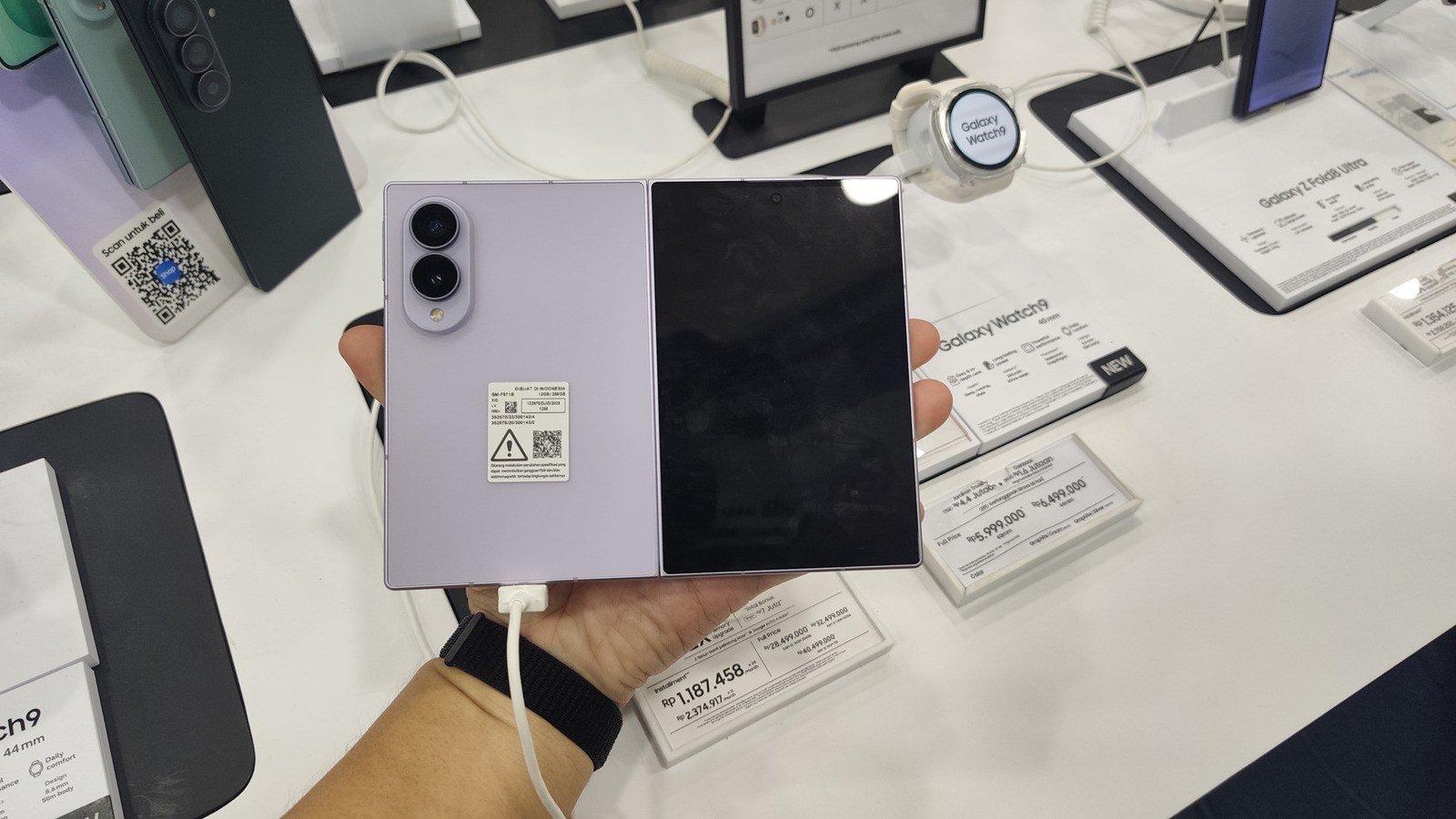
DeX ilk çıktığında telefon ekranları çok daha küçüktü, dolayısıyla masaüstü arayüzünü doğrudan telefonun kendisinde çalıştırmak pek mantıklı değildi. Ancak artık durum değişti. Özellikle 7,6 inçlik iç ekranıyla Galaxy Z Fold 8 gibi cihazlarda bu fikir çok daha anlamlı hale geliyor.
Gadesk Uygulaması ile DeX'i Doğrudan Telefonda Kullanın
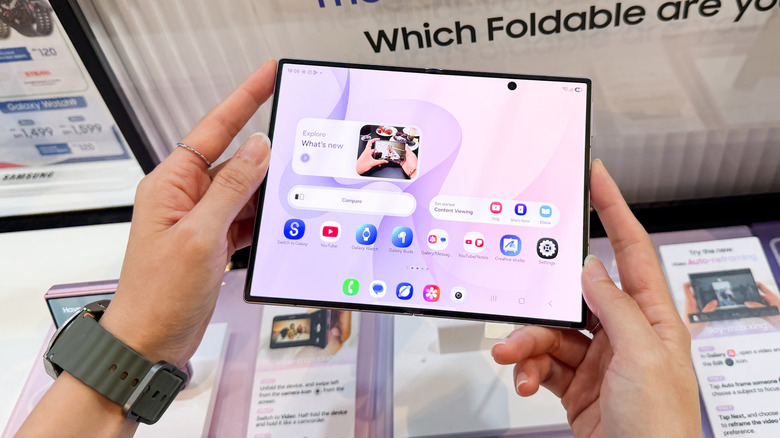
İyi haber şu: Artık DeX'in tüm özelliklerini doğrudan Z Fold 8'inizde kullanabilirsiniz. Bunu sağlayan şey, Play Store'da hâlihazırda indirilebilir olan Gadesk adlı bir uygulama. Yani şüpheli web sitelerine ya da yan yüklemeye (sideloading) ihtiyacınız yok. Bir hack olmadığı için root erişimi veya karmaşık yazılımlar da gerektirmiyor. Uygulamayı yükledikten sonra ayarları düzenlemek sadece birkaç dakika sürüyor ve monitör ya da harici ekran olmadan DeX'i Z Fold 8 üzerinde kullanmaya başlayabiliyorsunuz.
Kurulum Adımları: İzinler ve Eşleştirme
Uygulamayı Play Store'dan indirin. İlk olarak Ayarlar > Güvenlik ve gizlilik yolunu izleyerek Auto Blocker'ı kapatın. Açık kalması, uygulamanın bağlanması için gereken adımları devre dışı bırakabilir. Ardından geliştirici seçeneklerinden kablosuz hata ayıklamayı etkinleştirin. Geliştirici seçeneklerini açmak için Ayarlar > Telefon hakkında > Yazılım bilgileri bölümüne gidip Yapı numarasına yedi kez dokunun, şifrenizi girip onaylayın. Geliştirici seçenekleri içinde kablosuz hata ayıklamayı açın. Wi-Fi'ye bağlı olmanız gerekiyor ve seçtiğiniz ağ için her zaman izin vermeniz istenecek.
Bu tamamlandığında uygulamayı başlatın, Connect driver seçeneğini seçin ve ardından First-time pairing (İlk kez eşleştirme) seçeneğine dokunun. Bildirimlere izin verin; sizi doğrudan geliştirici seçeneklerine götürmesi gerekir. Gitmezse geliştirici seçeneklerine dönün, kablosuz hata ayıklamaya girin ve Cihazı eşleştirme koduyla eşleştir seçeneğine dokunun. Ekranda hemen bir kod belirecek, not alın. Bildirimleri açtığınızda Eşleştirme ekranı algılandı. Kodu girin. başlıklı bir bildirim göreceksiniz. Eşleştirme kodunu gir seçeneğine tıklayıp cihazınızın verdiği kodu yazın. Eşleştirme tamamlandığında kablosuz hata ayıklama menüsünde DeXprobe görünmeli; bu bağlantının kurulduğunu doğrular.
Son olarak Gadesk uygulamasına dönün, Allow Driver ve ardından Allow seçeneklerine tıklayın. Ardından Enable accessibility (Erişilebilirliği etkinleştir) ve AGREE AND OPEN SETTINGS seçeneğine dokunun; Z Fold 8'inizin erişilebilirlik ayarlarına yönlendirileceksiniz. Burada Yüklü uygulamalar bölümüne gidip Gadesk uygulamasını bulun, açın ve izin verin. Şimdi uygulamaya dönüp Start desktop seçeneğine dokunun.
Nasıl Çalışıyor ve İlk Ayarlar
Tüm bu ayar ve izinlerin arkasında uygulama, kablosuz hata ayıklama özelliğini kullanarak Z Fold 8'inizi sanki harici bir ekrana bağlıymış gibi kandırıyor. Ardından uygulama masaüstü ekran çıktısını yakalıyor ve size verdiği erişilebilirlik iznini kullanarak bu çıktıyı Z Fold 8'in iç ekranına yerleştiriyor.
DeX artık Z Fold 8'in iç ekranında başarıyla çalıştığına göre Gadesk uygulaması içinde değiştirebileceğiniz bir dizi ayar var. İlk değiştirmeniz gereken ayarlardan biri yönlendirme. Varsayılan olarak Gadesk, DeX'i yatay modda çalıştırıyor; ancak dikey mod, Z Fold 8'in en-boy oranına daha iyi uyum sağlıyor.
Henüz yorum yok — ilk yorumu sen yaz!