
Apple Wallet, iPhone kullanıcılarının hayatını kolaylaştıran en önemli özelliklerden biri. Kredi ve banka kartlarınızı saklayıp ödeme yapmanın yanı sıra toplu taşıma kartları, konser biletleri, biniş kartları ve daha fazlasını tek bir yerde topluyor. Ancak her teknolojide olduğu gibi Apple Wallet'te de zaman zaman sorunlar yaşanabiliyor. Kart ekleyememek ya da ödemenin reddedilmesi gibi durumlarla karşılaştığınızda panik yapmayın; genellikle çözüm oldukça basit.
Kart Eklenmiyor veya Ödeme Yapılamıyorsa
Apple Pay ile ilgili en sık karşılaşılan sorunlardan biri, kartınızın rastgele çalışmayı reddetmesi. Ekranda 'Hizmet kullanılamıyor' veya 'Ödemeniz gerçekleştirilemedi' gibi bir mesaj görebilirsiniz. Bu genellikle kartınızın süresinin dolması ya da yeniden düzenlenmesi nedeniyle Wallet'ın bu değişikliği henüz fark etmemesinden kaynaklanır. Bu durumda en etkili çözüm, kartı Wallet'tan kaldırıp yeniden eklemektir. Wallet uygulamasında sorunlu kartı seçin, üç nokta butonuna dokunun, 'Kart Ayrıntıları' seçeneğine gidin ve 'Kartı Kaldır' deyin. Ardından Wallet ana ekranındaki artı (+) butonuna basarak kartı tekrar ekleyin. Bu basit yöntem, çoğu küçük sorunu çözecektir. Ancak kartı yeniden eklerken bankanızın onayı için uygulamasından veya telefonla doğrulama yapmanız gerekebilir.
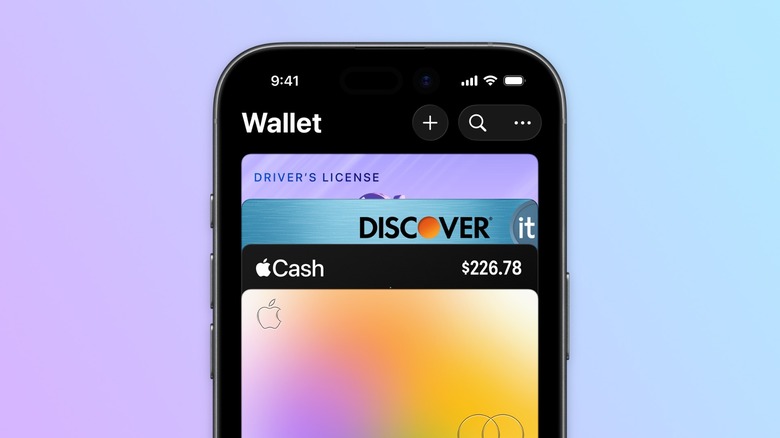
Eğer kartınız hiç çalışmadıysa, bankanızın Apple Pay'i desteklediğinden emin olun. Bazı bankalar bu hizmeti henüz sunmuyor olabilir. Ayrıca, iPhone'unuzdaki bazı ayarlar da Wallet uygulamasının çalışmasını engelleyebilir.
Yazılım ve Bölge Ayarlarını Kontrol Edin
Eski bir iOS sürümü kullanıyorsanız, çeşitli işlevler düzgün çalışmayabilir. Bu nedenle cihazınızı güncellemeyi deneyin: Ayarlar > Genel > Yazılım Güncelleme bölümüne gidin. iOS güncellemeleri genellikle Wallet'a yeni özellikler ekler, bu da cihazınızı güncel tutmanız için bir başka neden. Ayrıca Apple Pay ve Apple Cash gibi özellikler yalnızca belirli bölgelerde kullanılabilir. Desteklenen tüm bölgeleri ve bankaları listeleyen Apple Destek sayfasını inceleyebilirsiniz; özellikle seyahat ediyorsanız veya başka bir ülkeye taşındıysanız bu önemlidir. Bölgenizi doğrulamak için Ayarlar > Genel > Dil ve Bölge bölümüne gidin ve 'Bölge' ayarının doğru olduğundan emin olun.
Apple Wallet hâlâ sorun çıkarıyorsa, Face ID veya Touch ID'nin etkin olduğundan emin olun. Birçok Apple Wallet özelliği, bu güvenlik önlemleri olmadan çalışmaz. Ayarlar > Face ID ve Parola bölümünde 'Temassız ve Ödemeler' seçeneğini açık duruma getirin. Ayrıca Apple Hesabınızda iki faktörlü kimlik doğrulamayı etkinleştirmeniz de önemli bir güvenlik adımıdır. Bu ayarı açmak için Apple Hesabı web sayfasına giriş yapabilir ve Apple'ın destek sayfasındaki yönergeleri izleyebilirsiniz.
Uyumsuz Biletler ve Son Çözümler
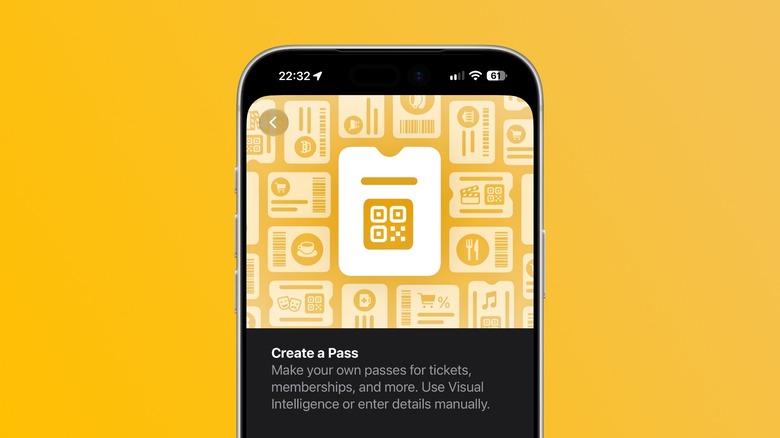
Tıpkı kartlarda olduğu gibi, her bilet Apple Wallet ile uyumlu değildir. Spor salonu giriş kartınız veya konser biletiniz, Apple Wallet'a ekleme seçeneği sunmayan bir sağlayıcıdan olabilir. Bu durumda IntoWallet gibi uygulamalar sayesinde pratik bir çözüm bulunuyor. Bu uygulamalar, mevcut bir QR kodundan Apple Wallet geçiş kartı oluşturur. Neyse ki iOS 27 ile bu özellik artık doğrudan sisteme entegre edildi; böylece pass eklemek için ekstra uygulama indirmenize gerek kalmıyor.
Eğer tüm bu adımlara rağmen sorun yaşamaya devam ediyorsanız, cihazınızı yeniden başlatmayı unutmayın. Ayrıca sorun sizden kaynaklanmıyor olabilir; Apple'ın iCloud ve Wallet gibi servislerinde zaman zaman kesintiler yaşanabiliyor. Bu durumda yapmanız gereken tek şey, biraz bekleyip tekrar denemek. Apple Wallet genellikle güvenilirdir, ancak aksaklıklar olduğunda bu adımlar işinizi görecektir.



ya benim wallet dün akşam markette kasada kilitlendi resmen, bakkalın gözüne bakakaldım. telefonu yeniden başlatınca düzeldi ama bu kadar basit bi çözümü yazmadan once neden bi uyarı vermiyolar.
ya bir de şu kart ekleme sorunu bitmiyor bende geçen hafta yaşadım telefonu yeniden başlatınca düzeldi ama her seferinde uğraştırmasın artık apple şu işi kökten çözsün.