
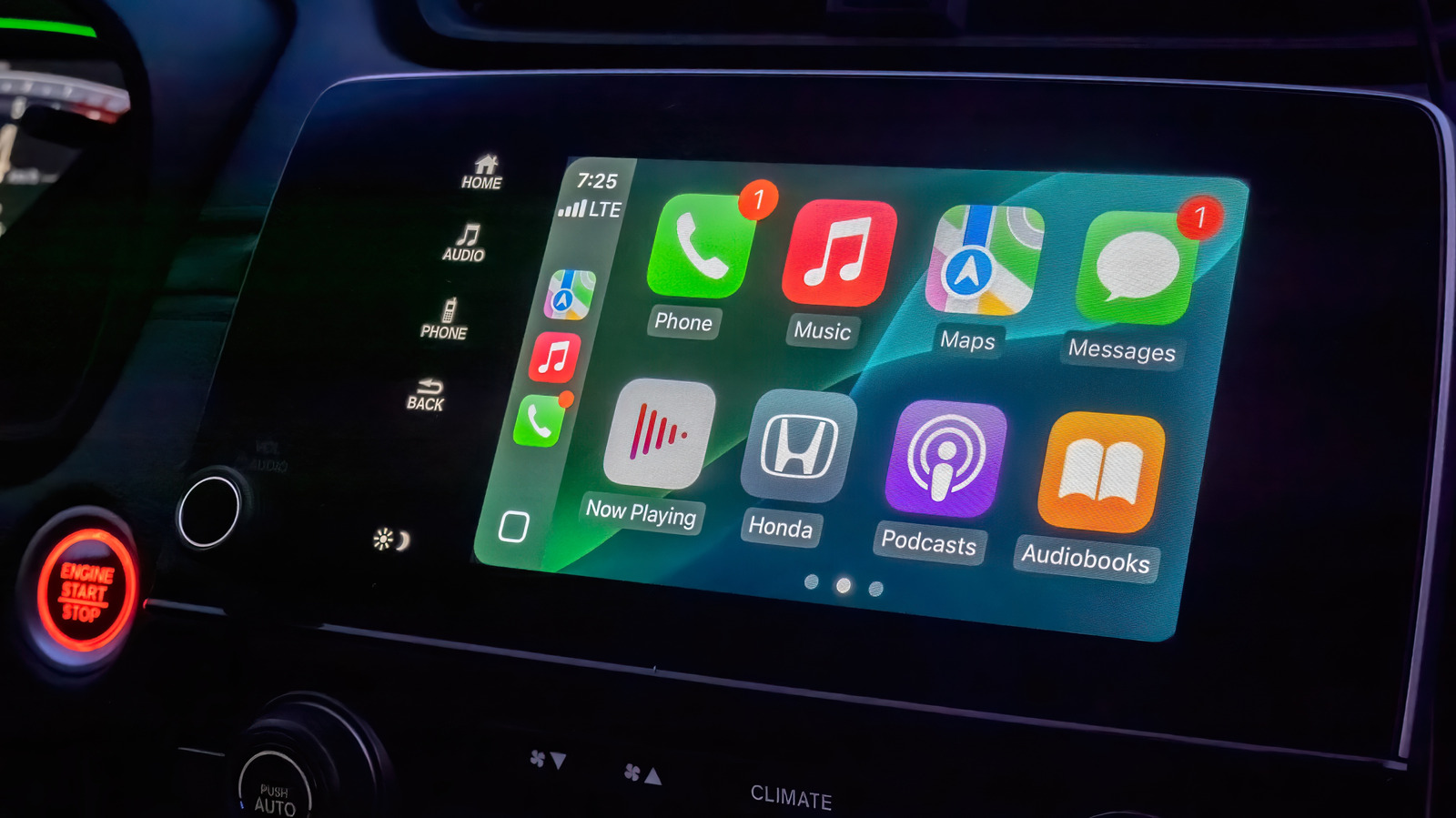
Apple CarPlay, sürüş sırasında telefonunuzla etkileşim kurmanın en güvenli ve pratik yollarından biri. Navigasyon uygulamaları, müzik kontrolleri ve mesajlar, aracınızın bilgi-eğlence ekranına doğrudan yansıyor. Ancak çoğu kişi CarPlay'in varsayılan görünümünü olduğu gibi kullanıyor ve aslında bu arayüzü kişiselleştirmenin ne kadar kolay olduğunu bilmiyor. Birkaç küçük ayar ile ekranınızı tamamen size göre şekillendirebilir, en sık kullandığınız uygulamalara ve widget'lara çok daha hızlı erişebilirsiniz.
Üstelik iOS 27 ile birlikte gelen Siri iyileştirmeleri sayesinde, ellerinizi direksiyondan ayırmadan sesli komutlarla her şeyi kontrol etmek çok daha güvenilir hale gelecek. Şimdi gelin, CarPlay ekranınızı nasıl kişiselleştirebileceğinize adım adım bakalım.
Karanlık ve Aydınlık Mod Arasında Geçiş
CarPlay varsayılan olarak karanlık modda çalışır. Bu, gece sürüşlerinde gözlerinizi yormamak için harika bir özellik. Ancak gündüz, özellikle güneşli havalarda karanlık ekranın okunması zorlaşabilir. Bu durumu çözmek için araç ekranındaki CarPlay ayarlarından Ayarlar > Görünüm bölümüne gidin. Burada Otomatik seçeneğini işaretlerseniz, CarPlay ortam ışığına göre karanlık ve aydınlık mod arasında kendiliğinden geçiş yapacaktır. Böylece hem gündüz hem gece en iyi görünürlüğü elde edersiniz.
Duvar Kağıdı ve İkon Paketini Değiştirin
CarPlay'in arka planını değiştirmek de oldukça basit. Ayarlar > Duvar Kağıdı bölümünden Apple'ın tasarladığı farklı renk ve desen seçenekleri arasından dilediğinizi seçebilirsiniz. Ancak unutmayın, telefonunuzdaki fotoğrafları duvar kağıdı olarak kullanamıyorsunuz. Benzer şekilde, Ayarlar > İkonları Özelleştir bölümünden koyu renkli ikon paketini ya da Apple'ın yeni Liquid Glass tasarım diline uygun şeffaf ikonlara geçiş yapabilirsiniz. Erişilebilirlik alt menüsünden ise metin boyutunu büyüterek okunabilirliği artırabilirsiniz.
Ana Ekrandaki Uygulamaları Yeniden Düzenleyin
CarPlay ekranınızı kişiselleştirmenin en etkili yolu, ana ekrandaki uygulamaları kendi önceliklerinize göre sıralamak. Bu ayar, telefonunuzdan yapılıyor. iPhone'unuzda Ayarlar > Genel > CarPlay bölümüne gidin ve aracınızı seçin. Ardından Uygulamalar sekmesine dokunun. Burada, CarPlay'de görünen uygulamaların listesini göreceksiniz. Sağdaki tutamaçları kullanarak en çok kullandığınız uygulamaları en üste taşıyın. Aracınızın ekran boyutu, ana ekranda kaç uygulama görüneceğini belirliyor; bu nedenle listenizi düzenlerken bu sayıyı göz önünde bulundurmanızda fayda var. Kullanmadığınız uygulamaları ise eksi işaretiyle kaldırabilirsiniz. Bazı varsayılan uygulamalar kaldırılamıyor; onları listenin en altına sürükleyerek gözden uzak tutabilirsiniz.
Widget'ları Özelleştirin
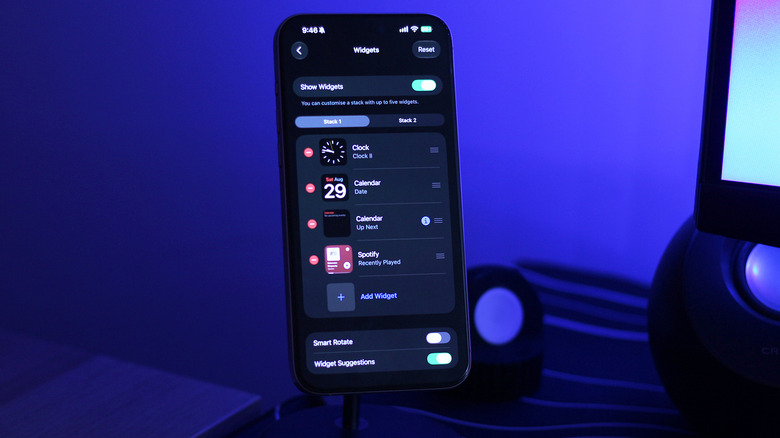
iOS 26 ile birlikte CarPlay'e eklenen widget'lar, ana ekranın sağına kaydırdığınızda karşınıza çıkan ayrı bir sayfada yer alıyor. Aracınızın ekranı genişse aynı anda birden fazla widget yığını görebilirsiniz. Varsayılan olarak saat, takvim, medya oynatıcı ve hava durumu gibi widget'lar gösteriliyor. Ancak bu widget'ları kendi ihtiyaçlarınıza göre düzenlemek mümkün. Yine aynı Ayarlar > Genel > CarPlay sayfasından Widget'lar bölümüne gidin ve Widget'ları Göster seçeneğinin açık olduğundan emin olun. Burada her yığına widget ekleyebilir veya sıralarını değiştirebilirsiniz. Böylece sürüş sırasında ihtiyacınız olan bilgiye en kısa sürede ulaşırsınız.
CarPlay'in bu kişiselleştirme seçenekleri, aracınızda geçirdiğiniz zamanı çok daha keyifli ve verimli hale getirebilir. Birkaç dakikanızı ayırarak ekranınızı size göre şekillendirin, sürüş deneyiminizi bir üst seviyeye taşıyın.



ya bırakın şu CarPlay'i de abartmayın, ben aracımda bir türlü kablosuz bağlantıyı oturtamadım, her gün uğraşıyorum şununla uğraşacağıma müziği telefona açar yoluma bakarım.