
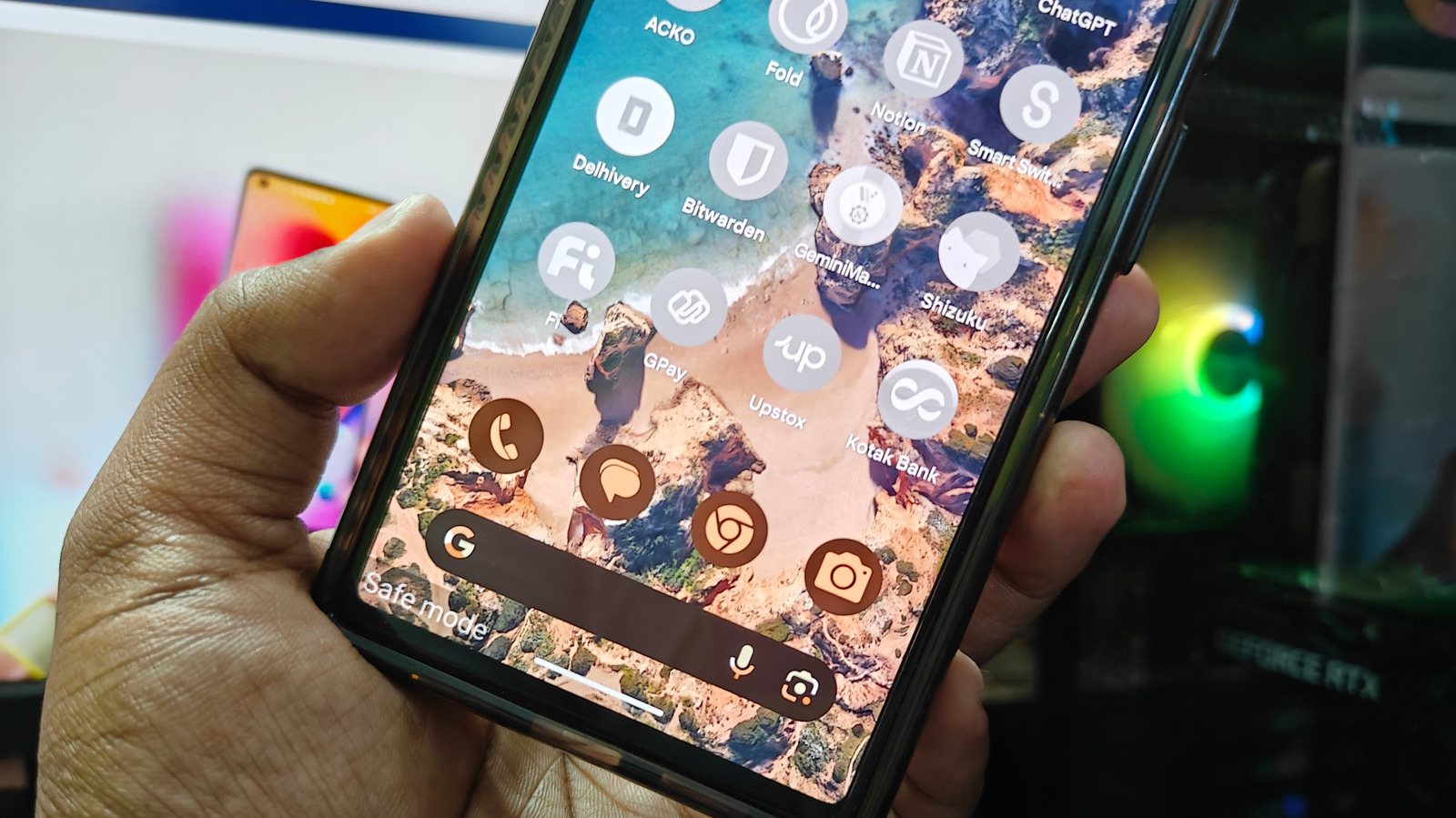
Güvenli Mod Nedir ve Neden Açılır?
Android'in güvenli modu, sorun giderme ve zararlı yazılımlardan korunma açısından harika bir araçtır. Bu moddayken tüm üçüncü taraf uygulamalar devre dışı kalır ve uçak modu etkinleştirilir. Böylece, telefonunuzda yavaşlama veya pil tüketimi gibi sorunlara yol açan yeni bir uygulamayı kolayca izole edebilirsiniz. Ayrıca, kötü niyetli olduğundan şüphelendiğiniz bir uygulamayı, arka planda karışıklık yaratmadan silebilirsiniz.
Güvenli modu etkinleştirmek oldukça basittir: Güç menüsünde 'Kapat' düğmesine basılı tuttuğunuzda 'Güvenli Mod' seçeneği belirir ve telefonunuz yeniden başlatılır. Ancak bu kadar kolay açılması, bazen istemeden de açılmasına neden olabilir. Telefonunuz güvenli modda takılı kaldığında, tüm uygulamalarınızın gri görünmesi ve normal kullanımın engellenmesi gerçekten can sıkıcı olabilir.
Güvenli Moddan Çıkış Yöntemleri
Neyse ki, bu sorunu çözmek için birkaç seçeneğiniz var:
- Güç menüsünü kullanın: Güç düğmesine veya modelinize bağlı olarak güç + ses kısma düğmesine basılı tutarak güç seçeneklerini açın. Burada 'Güvenli Mod' seçeneğini göreceksiniz ve üzerine dokunarak kapatabilirsiniz.
- Bildirim panelinden: Ekranın sol üst köşesinden aşağı kaydırarak Bildirim Menüsü'nü açın. Güvenli mod bildirimine dokunun ve 'Kapat' seçeneğine dokunun.
Uçak Modunu da Kapatmayı Unutmayın
Telefonunuz güvenli moddan çıktıktan sonra uçak modu hâlâ açık olabilir. Bunu, durum çubuğundaki uçak simgesinden anlayabilirsiniz. Uçak modunu kapatmak için ekranın sağ üst köşesinden aşağı kaydırarak Hızlı Ayarlar menüsünü açın ve uçak simgesine dokunun.
Güvenli mod, Android'in kullanıcıları korumak için sunduğu tek araç değildir. Google Play Protect de bazen kısıtlamalara neden olabilir, ancak onu devre dışı bırakmak da oldukça basittir.




Henüz yorum yok — ilk yorumu sen yaz!