

Mac bilgisayarlardan Windows'a geçiş yapan pek çok kullanıcı, uygulamaların donması durumunda ne yapacağını bilemeyebilir. Mac'teki "force quit" (zorla kapat) alışkanlığı, Windows'ta farklı bir isimle ve farklı yöntemlerle karşımıza çıkıyor. Windows'ta bu işleme teknik olarak "force quit" denmese de işlevsel olarak aynı kapıya çıkıyor: uygulamayı ne olursa olsun durdurmak.
Önce Nazik Yöntem: Pencereyi Kapatmayı Deneyin
Çoğu Windows uygulamasını kapatmanın en temel yolu, pencerenin sağ üst köşesindeki X simgesine tıklamak. Bu, programa standart bir kapatma komutu gönderir ve işini bitirmesi için ona şans tanır. Örneğin Word'de kaydedilmemiş değişiklikleriniz varsa ya da tarayıcıda devam eden bir indirme varsa, program genellikle önce sizden onay ister ve veri kaybı olabileceğini hatırlatır.
Klavye kısayolu Alt + F4 de aynı işi yapar ve fareyle uğraşmaktan sizi kurtarır. Ancak dikkatli olmakta fayda var: Bu kısayol, o an aktif olan pencereyi kapatır. Özellikle birden fazla monitör kullanıyorsanız veya çok sayıda uygulama açıksa yanlış pencereyi kapatmak işten bile değil, çünkü hangi pencerenin aktif olduğuna dair net bir görsel ipucu her zaman bulunmaz.
Arka Planda Çalışan Uygulamaların İnadı
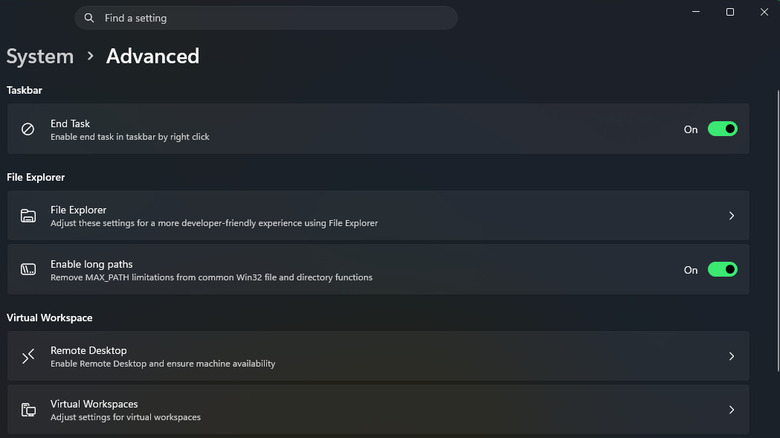
Kullandığınız programa göre bu temel yöntem ya süreci tamamen sonlandırır ya da uygulamayı sistem tepsisine (görev çubuğunun sağındaki simge satırı) gönderir. Genellikle arka planda çalışmasını istediğiniz araçlar tamamen kapanmaz; Discord, Spotify, Slack ve Telegram bunlara örnek. Bildirim almaya devam edersiniz, müzik arka planda çalmayı sürdürür ama simge görev çubuğunda aktif olarak görünmez. Word, Dosya Gezgini, Not Defteri ve Paint gibi uygulamalar ise beklendiği gibi tamamen kapanır. Bazı uygulamaların ayarlarında bu davranışı değiştirebileceğiniz bir seçenek bulunur; davranışı değiştirmek isterseniz ayarlara göz atmanızda fayda var.
Standart yöntemle tamamen kapanmayan uygulamalar genellikle başka bir çıkış yolu sunar. Bunu çoğu zaman Dosya > Çık veya Dosya > Kapat menüsünde bulabilirsiniz; Ctrl + Q gibi bir klavye kısayolu da eşlik eder. Sistem tepsisindeki simgeye sağ tıklayıp (tümünü görmek için küçük oka tıklayın) "Çık" veya "Kapat" seçeneğini seçmek de genellikle işe yarar.
İş Ciddiye Binince: Görev Yöneticisi
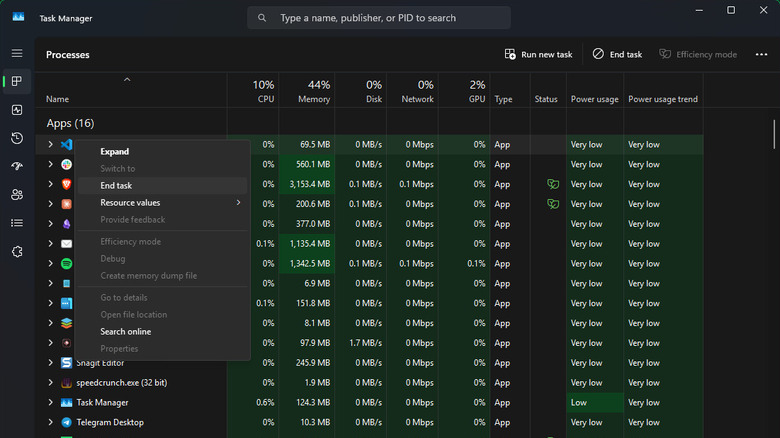
Elbette bir uygulama donar ve nazik kapatma isteğine yanıt vermezse, o zaman zor kullanmak gerekir. Windows'ta Mac'teki zorla kapatmaya en yakın eşdeğer, Görev Yöneticisi'ni kullanmaktır. Aynı zamanda başlangıç uygulamalarını kontrol ettiğiniz yer de burasıdır. Açmak için Ctrl + Shift + Esc tuşlarına basabilir ya da görev çubuğunda boş bir yere sağ tıklayıp Görev Yöneticisi'ni seçebilirsiniz.
Sol taraftaki İşlemler sekmesine tıkladığınızda bilgisayarınızda çalışan her şeyi görürsünüz. Bu girdileri sıralamanın en pratik yolu genellikle "Ad" sütununa tıklayıp alfabetik sırayla göz gezdirmektir; böylece aktif Uygulamalar, Arka plan işlemleri ve Windows işlemleri birbirinden ayrılır. Üstteki arama kutusunu kullanmak da mümkün. Çok fazla kaynak tüketen uygulamaları kapatmak istiyorsanız "Bellek" gibi bir başlığa tıklayarak en çok kullananı en üste alabilirsiniz. Bir uygulama adının yanındaki sayı, gruplanmış birden fazla işleme işaret eder. Bir işlemi zorla kapatmak için üzerine tıklayıp sağ üstteki Görevi sonlandır düğmesine basın ya da sağ tıklayıp menüden aynı seçeneği seçin. Bu, süreci hiçbir şans tanımadan sonlandırır.




Henüz yorum yok — ilk yorumu sen yaz!