
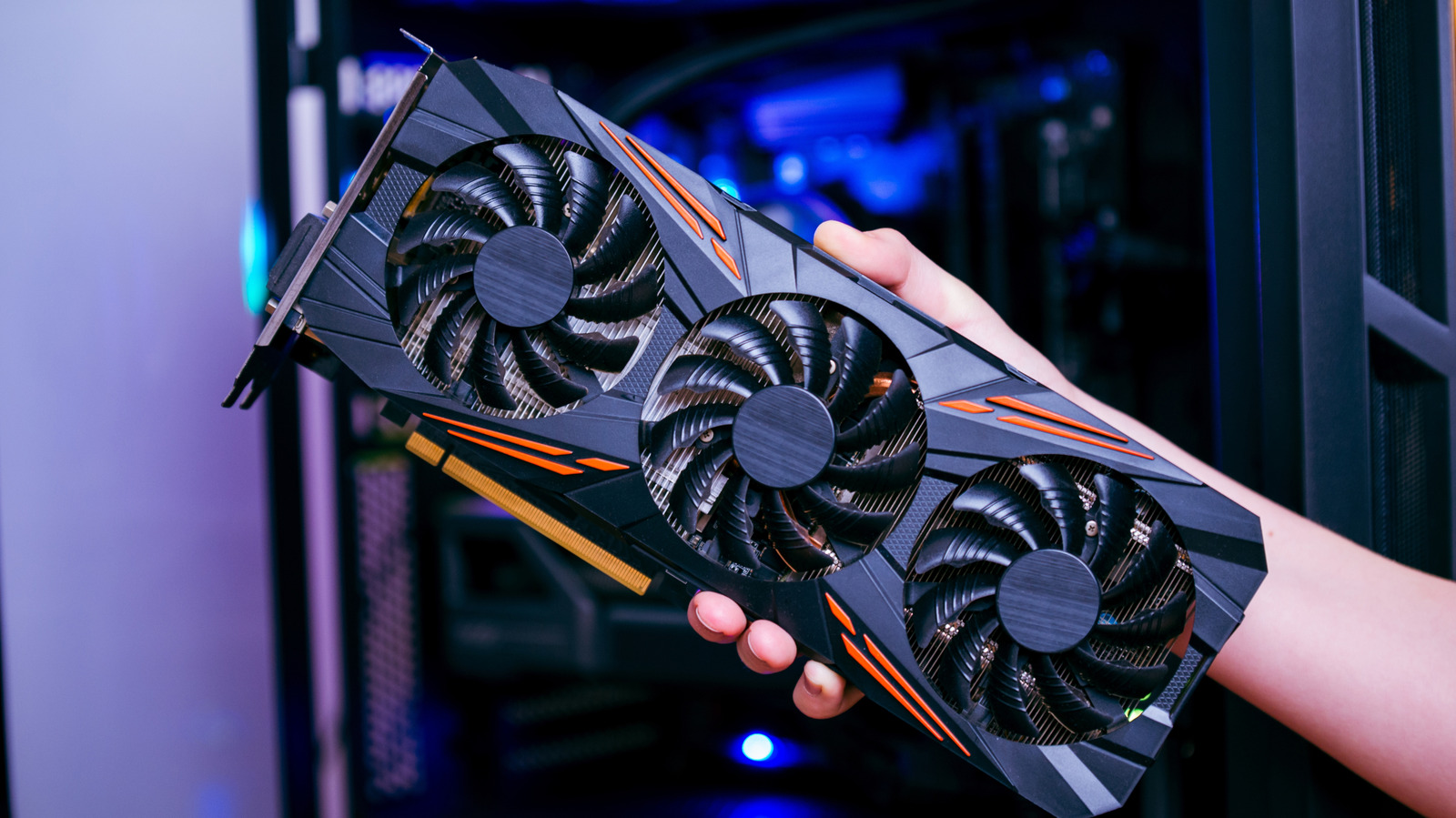
Bilgisayar donanımınızın en önemli parçalarından biri olan ekran kartı (GPU), oyunlardan video düzenlemeye kadar pek çok işte kritik rol oynar. Ancak bu donanımın tam performansını ortaya çıkarabilmek için sürücülerinin güncel olması gerekir. Yeni çıkan oyunlar genellikle en iyi deneyim için güncel sürücü ister ve bu güncellemeleri kaçırmak, performans kaybına veya teknik sorunlara yol açabilir.
Windows Update ile Otomatik Güncelleme
Windows 11 kullanıcıları için en basit yöntem, işletim sisteminin kendi güncelleme mekanizmasını kullanmak. Ayarlar > Windows Update bölümüne gidip 'Güncellemeleri denetle' butonuna tıkladığınızda, sisteminiz bekleyen sürücü güncellemelerini otomatik olarak bulup yükleyebilir. Bunun yanı sıra, Aygıt Yöneticisi'ni (Device Manager) kullanarak da manuel bir arama yapabilirsiniz. Başlat menüsünde 'Aygıt Yöneticisi'ni aratın, açılan pencerede 'Görüntü bağdaştırıcıları' bölümünü genişletin ve ekran kartınıza çift tıklayın. Ardından 'Sürücü' sekmesine geçip 'Sürücüyü Güncelleştir' ve 'Sürücüleri otomatik olarak ara' seçeneklerini izleyin.
Ancak Windows Update'in GPU sürücüleri konusunda her zaman en güncel sürümü sunmadığını belirtmekte fayda var. Çoğu zaman üreticinin doğrudan sağladığı sürümün birkaç adım gerisinde kalabilir. Bu durumda, özellikle yeni oyun performansı sizin için önemliyse, doğrudan üreticinin resmi kanallarını kullanmak daha sağlıklı olacaktır.
Üretici Yazılımlarıyla Güncel Kalın
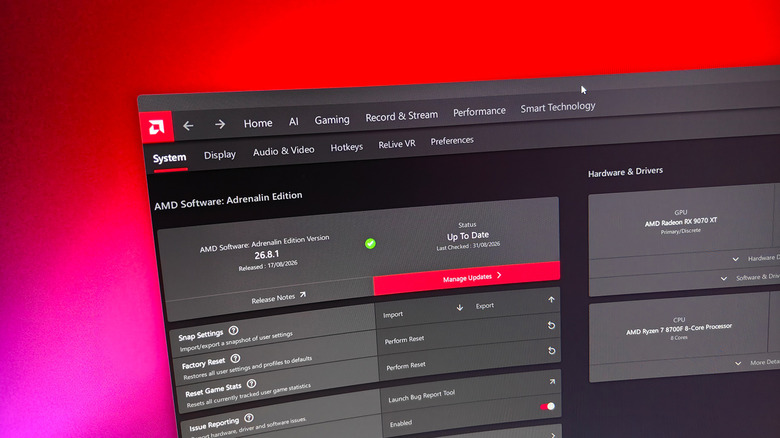
Ekran kartınızın markasına bağlı olarak (NVIDIA, AMD veya Intel) size özel bir yardımcı yazılım mevcut. Bu yazılımlar, sürücü güncellemelerini otomatik olarak algılayıp yüklemenizi sağlar. Örneğin, NVIDIA kullanıcıları için NVIDIA App, AMD kullanıcıları için AMD Software: Adrenalin Edition ve Intel kullanıcıları için Intel Graphics Software en güncel sürücülere ulaşmanın en pratik yoludur. Bu uygulamaları kurduğunuzda, ekran kartınızı otomatik olarak tanır ve yeni sürücü çıktığında sizi bilgilendirir.
NVIDIA App'te güncellemeleri kontrol etmek için sol taraftaki 'Sürücüler' sekmesine gidin ve 'İndir' butonuna tıklayın. AMD kullanıcıları, Adrenalin uygulamasının sağ üst köşesindeki dişli çark simgesine tıklayıp 'Güncellemeleri Yönet' seçeneğini kullanabilir. Intel tarafında ise Intel Graphics Software arayüzü, bekleyen güncellemeler için 'Tümünü Yükle' butonunu ön plana çıkarır.
Manuel Kurulum ve Dikkat Edilmesi Gerekenler
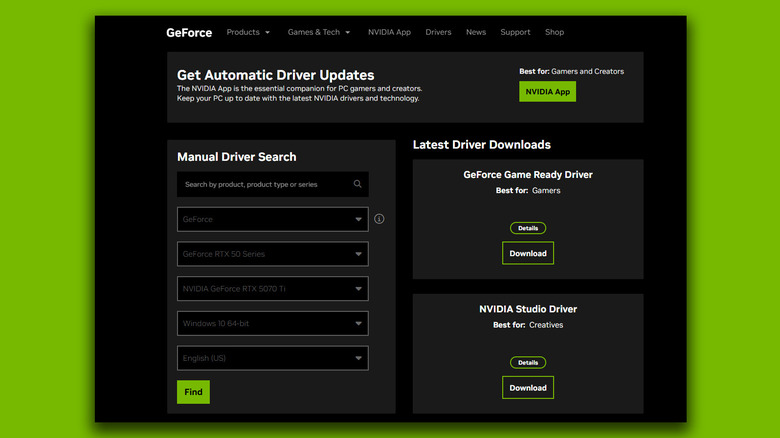
Eğer belirli bir sürümü denemek istiyorsanız veya ek bir yazılım yüklemek istemiyorsanız, sürücüleri üreticinin web sitesinden manuel olarak indirip kurabilirsiniz. Öncelikle ekran kartınızın modelini doğru tespit etmeniz gerekiyor; bunun için Aygıt Yöneticisi'ne bakabilirsiniz. Ardından web sitesinden uygun sürücüyü bulup indirin ve kurulum sihirbazını izleyin. Kurulum sırasında ekranınızın birkaç kez yanıp sönmesi normaldir; bu, sürücünün yüklenmesi anlamına gelir. İşlem tamamlandığında bir onay mesajı göreceksiniz. Çoğu durumda bilgisayarı yeniden başlatmanız gerekmez, ancak yine de yeniden başlatmak her zaman iyi bir alışkanlıktır.
Unutmayın: Sürücü güncellemeleri yalnızca yeni özellikler eklemekle kalmaz, aynı zamanda güvenlik açıklarını kapatır ve mevcut hataları düzeltir. Bu nedenle, bilgisayarınızın sorunsuz çalışması için bu güncellemeleri düzenli olarak yapmanızı öneririz.

Henüz yorum yok — ilk yorumu sen yaz!