
Siri, Apple'ın dijital asistanı olarak yıllardır hayatımızda. Ancak Google ve Samsung'un yapay zeka asistanlarındaki atılımları karşısında Apple'ın temkinli bir yaklaşım sergilediği bir gerçek. Şimdi ise Cupertino merkezli teknoloji devi, iOS 27 güncellemesi ve Siri'nin tamamen yenilenmesiyle bu durumu değiştirmeye hazırlanıyor. Peki Siri'nin sesini değiştirmek isteyenler için neler değişiyor? İşte detaylar...
Mevcut iOS Sürümlerinde Siri Sesini Değiştirme
iOS 27'nin Eylül ortasında yayınlanmasını beklemenize gerek yok. Şu anki iOS ve iPadOS sürümlerinde Siri'nin sesini değiştirmek oldukça basit. Ayarlar > Apple Intelligence ve Siri > Ses bölümüne gidin. Burada karşınıza çıkan seçeneklerden birini seçin, önizlemeyi dinleyin ve size uygun olanı belirleyin. Yeni aksan veya ses indirilirken birkaç saniye beklemeniz gerekebilir, ancak bu uzun sürmez. İndirme işlemi tamamlanana kadar Wi-Fi veya mobil veri bağlantınızın açık olduğundan emin olun.
Siri'nin nasıl yanıt vereceğini de değiştirebilirsiniz. Ayarlar > Apple Intelligence ve Siri > Siri ile Konuş ve Yaz veya Siri Yanıtları bölümünden Siri'nin sesli yanıt vermesini, sessiz yanıt vermesini veya yalnızca ekranda metin göstermesini seçebilirsiniz.
iOS 27 Beta'da Siri Sesini Özelleştirme
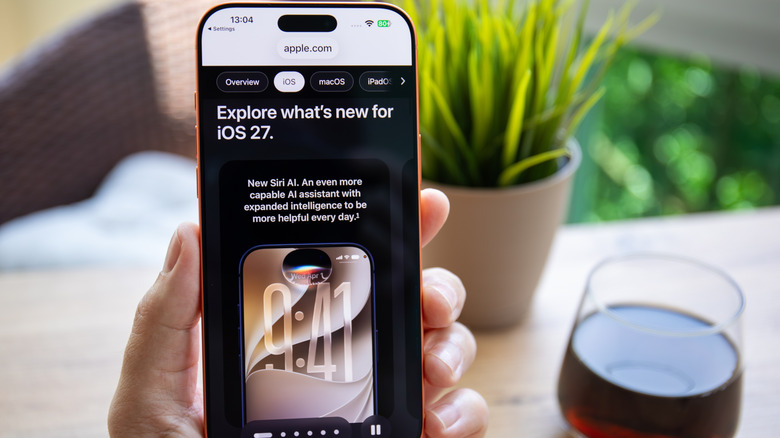
iOS 27 betasını deneyenler için işler biraz daha ilginç. Siri, iOS 27 ile birlikte daha doğal ve çok yönlü bir sese kavuşacak. Apple buna 'Siri Etkileyici Sesi' (Siri Expressive Voice) adını veriyor. Ancak tamamen özelleştirilebilir bir Siri için yalnızca iPhone 17 Pro, Pro Max ve Air ile M4 çipli ve 12GB RAM'e sahip iPad'ler desteklenecek. Uyumlu cihazlarda iPhone, iPad ve Mac kullanıcıları Siri'nin sesinin ifade gücünü ve hızını ayarlayabilecek.
iOS 27 betasını indirdiyseniz Ayarlar menüsünde çok büyük bir fark görmeyebilirsiniz. Ancak Ayarlar > Siri > Ses bölümüne dokunduğunuzda, ortasında ışık saçan beyaz bir küre bulunan simsiyah bir ekranla karşılaşacaksınız. Bir ses seçtiğinizde ise açılır bir menü beliriyor. Şu an için yalnızca Amerikan ve İngiliz seçenekleri 'Hız' ve 'İfade' kaydırıcılarını gösteriyor. Diğer İngilizce seçenekler ve dillerde bu ayar düğmeleri bulunmuyor. Kaydırıcıyı sağa kaydırdığınızda Siri'nin sesindeki duygu, dinamik vurgu ve tonlama artıyor. Sola kaydırdığınızda ise ses daha robotik ve nötr hale geliyor.
Siri'nin Konuşma Hızını ve Tepki Süresini Ayarlama
Siri'yi hızlandırmak, yavaşlatmak veya sorunuzla Siri'nin yanıtı arasında nefes alma payı bırakmak istiyorsanız iOS 27 güncellemesini beklemenize gerek yok. Ayarlar > Erişilebilirlik > Siri bölümüne gidin. Apple bu menüde birkaç davranış kontrolünü bir araya getiriyor ve ekran boyunca uzanan uzun bir 'Konuşma Hızı' kaydırıcısı bulunuyor. Cihazınıza ve güncelleme durumunuza bağlı olarak şu seçeneklerden bazılarını bulabilirsiniz: Konuşma Hızı (Siri'nin sesinin hızını ayarlar), Siri Pause Time (Siri'nin yazılı veya sesli sorunuza yanıt vermeden önce bekleme süresini ayarlar), Sesli Yanıtlar (Siri'nin sesli mi yoksa ekranda metin olarak mı yanıt vereceğini kontrol eder), Atipik Konuşmayı Dinle (ağzınızda yiyecek varken konuştuğunuzda Siri'nin sizi anlayabilmesi için tanıma kalıplarını genişletir), Kesintiler için 'Siri' Gereksin (yüksek sesle 'Siri' demek Siri'nin sözünü keser), İsteği Her Zaman Göster (konuşmanızın dökümünü ekranda görüntüler). Bunların dışında Siri ile ilgili başka seçenekler de mevcut ve bunlar iOS 27'ye geçmeseniz bile işinize yarayacak.
Özetle, Siri'nin sesini kişiselleştirmek için iOS 27'yi beklemenize gerek yok. Ancak en yeni özelliklerden yararlanmak istiyorsanız, en yeni donanıma sahip olduğunuzdan emin olun. Bu özelliklerin Türkiye'deki satış fiyatlarıysa vergiler nedeniyle genellikle biraz daha yüksek olabiliyor.



Henüz yorum yok — ilk yorumu sen yaz!