
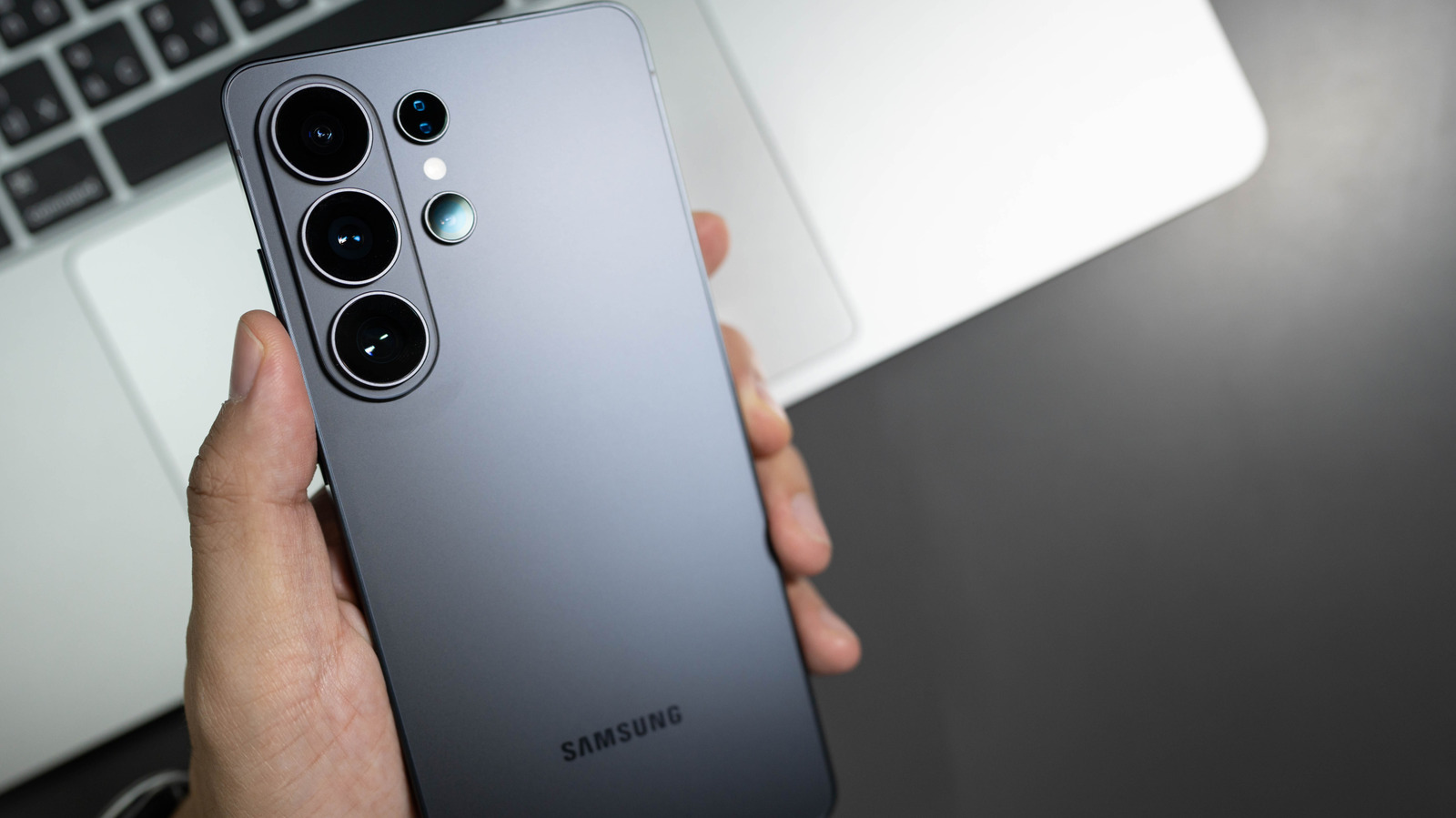
Yan tuş aslında gizli bir çoklu görev ustası
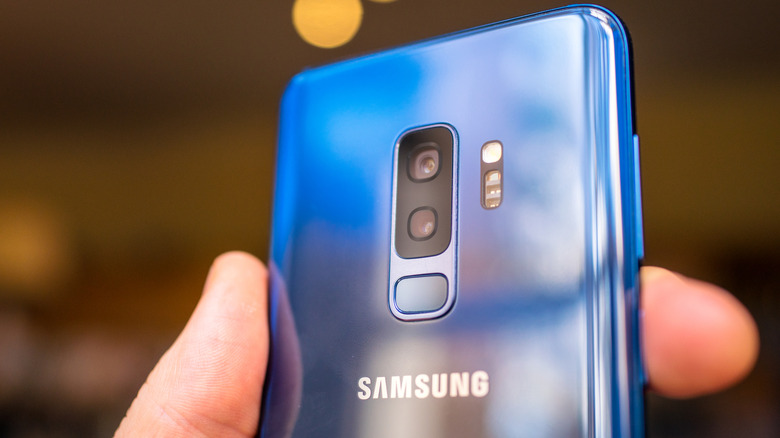
Samsung, 2019'dan itibaren geleneksel güç düğmelerini üretmeyi bıraktı. Ses tuşunun hemen altındaki o küçük tuş, aslında çok işlevli ve kişiselleştirilebilir bir yan tuş. Galaxy S8 ile S10 arasındaki amiral gemisi telefonları kullandıysanız, cihazın yan tarafındaki dördüncü fiziksel tuşu hatırlarsınız: meşhur Bixby tuşu. Bu dördüncü tuş kaybolmadı; Note 10 serisi ve sonrasındaki Galaxy telefonlarda güç düğmesiyle birleşti.
Varsayılan olarak yan tuşa kısa basmak ekranı açar/kapatır, uzun basmak Samsung'un Bixby asistanını etkinleştirir, çift basmak kamerayı açar. Yan tuş ve ses kısma tuşuna aynı anda uzun basmak güç menüsünü açar; aynı tuşlara kısa basmak ekran görüntüsü alır. İyi haber şu: Samsung, yan tuşla ilişkili neredeyse tüm eylemleri yeniden eşlemenize izin veriyor. Yani yanlışlıkla Bixby'yi çağıran bir telefon, aynı basışla favori bir uygulamayı açabilir. Hatta S8'den S10'a kadar özel Bixby tuşuna sahip cihazlar bile özelleştirilebilir. Üstelik tüm bunları telefonunuzun ayarlarından yapabilirsiniz; gizli bir menüye veya koda ihtiyacınız yok.
Unutmadan: Galaxy Z Flip sahipleri için yan tuşun işlevi, cihaz açık veya kapalıyken değişebilir.
Yan tuşu kişiselleştirme adımları
Samsung telefonunuzun yan tuşunu özelleştirmek oldukça basit: Ayarlar > Gelişmiş özellikler > Yan tuş yolunu izleyin. Buradan tuşu yeniden eşleyebilirsiniz. Çift basma; Kamera, El Feneri, Büyüteç, Ses Kaydedici, Samsung Notes, Modlar ve Rutinler, Samsung Capture veya seçtiğiniz bir uygulamayı açacak şekilde ayarlanabilir.
Ne yazık ki uzun basma seçeneği yalnızca Bixby, Google Gemini ve ChatGPT ile Claude gibi diğer yapay zeka asistanlarıyla sınırlı. Bunun dışında uzun basmayı güç kapatma menüsünü açacak şekilde ayarlayabilirsiniz. Ayrı fiziksel Bixby tuşuna sahip Samsung cihazlarda (Galaxy S10, S9, S8 serileri, Note 8 ve Note 9) uzun basma her zaman Bixby Voice'u açar. Bu tuşun çift basma ve tek basma işlevlerini özelleştirebilirsiniz, ancak aynı anda değil; birinin Bixby Home'u açması gerekir. Tuşu yeniden eşlemek için Ayarlar > Gelişmiş özellikler > Bixby Tuşu menüsüne gidin. Burada tuşu istediğiniz uygulamayı açacak veya bir komut çalıştıracak şekilde ayarlayabilirsiniz.
Modlar ve Rutinler ile yan tuşu süper güce dönüştürün
Modlar ve Rutinler, yan tuşunuzdan en iyi şekilde yararlanmanın harika bir yolu. Örneğin, direksiyon başında çok zaman geçiriyorsanız yan tuşu Sürüş Modu'nu başlatacak şekilde ayarlayabilirsiniz. Bu mod; eller serbest arama, haritaları açma, mesajları sesli okuma ve otomatik yanıtlama gibi eylemleri tetikleyebilir. Modlar ve Rutinler'i yan tuşla eşleştirdiğinizde yapabilecekleriniz saymakla bitmez.
Hızlı fikirler not almak veya bir toplantının başını yakalamak istiyorsanız, yan tuşu kayıt başlatmak için kullanabilirsiniz. Ayarlardan Ses Kaydedici'yi basit bir çift basmayla kayda başlayacak şekilde atayabilirsiniz. Telefonun kilidini açmanıza veya uygulamayı aramanıza gerek yok; ilham geldiği anda kayda başlayabilirsiniz.




Henüz yorum yok — ilk yorumu sen yaz!