

Disk Sağlığı Neden Bu Kadar Önemli?
MacBook'unuzun depolama birimi, bilgisayarınızın en kritik parçasıdır. Ekranınız kırılsa ya da klavyeniz bozulsa verileriniz güvende kalır; ancak SSD veya sabit disk arızalandığında, yedek almadıysanız dosyalarınıza veda etmeniz gerekebilir. Bu yüzden düzenli yedekleme yapmak ve diskinizin sağlığını izlemek, başınıza gelebilecek en büyük felaketleri önlemenin ilk adımıdır.
Apple'ın Time Machine aracı, dosyalarınızı, uygulamalarınızı ve iCloud'un kapsamadığı diğer verileri yedeklemek için harika bir başlangıçtır. iCloud, kişisel bilgilerinizi senkronize etmek ve eski iPhone'unuzdan yeni birine veri aktarmak için idealdir; ancak Mac'inizin tam bir yedeğini sunmaz. Bu nedenle, Mac'inizin depolama kapasitesinin en az iki katı büyüklüğünde saygın bir harici disk edinmek ve düzenli yedekleme yapmak önemlidir.
İlk Yardım ve S.M.A.R.T. Durumu
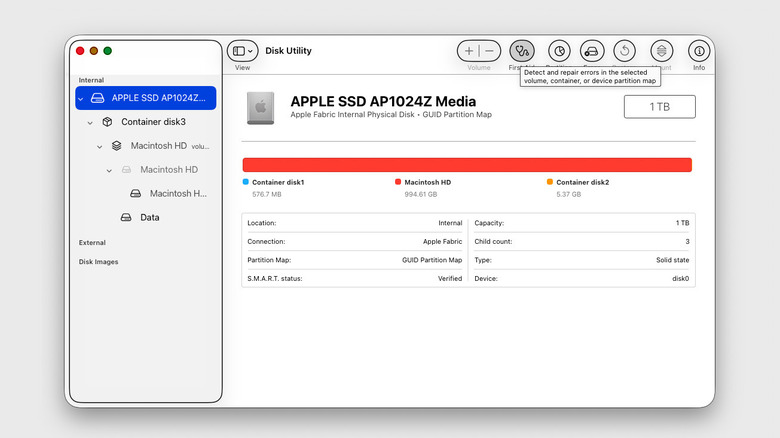
Disk sorunları genellikle bozuk dosyalar, kaybolan veriler, donan uygulamalar veya macOS'un 'depolama servis gerektiriyor' uyarısı gibi belirtilerle kendini gösterir. Bu tür sinyallerle karşılaştığınızda yapmanız gereken ilk şey, Disk Utility (Disk İzlencesi) uygulamasını açmaktır. Uygulamada 'Görünüm > Tüm Aygıtları Göster' seçeneğini seçerek sürücünüzün tamamını görebilirsiniz.
Apple, First Aid (İlk Yardım) işlemini önce sürücünüzün birimlerine, ardından kapsayıcıya ve en son sürücünün kendisine uygulamanızı önerir. Her birini kenar çubuğundan seçip 'First Aid'e tıkladığınızda macOS, dosya sistemindeki hataları kontrol eder ve düzeltmeye çalışır. Ancak unutmayın: First Aid, diskinizin fiziksel sağlığını tam olarak test etmez; daha çok dosya sistemi hatalarına odaklanır. Bu nedenle, sonuçlar 'sorun yok' dese bile, donanım arızalarına karşı tam bir güvence vermez.
Disk Utility, sürücünün temel S.M.A.R.T. (Self-Monitoring, Analysis and Reporting Technology) durumunu da gösterir. S.M.A.R.T., sürücünün kendi sağlık göstergelerini izleyen yerleşik bir sistemdir; hatalar, bozuk bölgeler ve mekanik aşınma bilgileri burada yer alır. 'Doğrulandı' durumu, sürücünün ciddi bir sorun işaretlemediği anlamına gelir, ancak her şeyin mükemmel olduğu anlamına gelmez. Bu bilgiye fiziksel sürücüyü seçip araç çubuğundaki 'Bilgi' butonuna tıklayarak ulaşabilirsiniz.
Daha Derin Teşhis: Üçüncü Taraf Araçlar
Disk Utility'nin araçları, dosya sistemi bozulmalarını tespit etmek için yeterli olsa da, donanım arızasını öngörmek istiyorsanız DriveDx gibi üçüncü taraf uygulamalara yönelmek gerekebilir. DriveDx, Apple'ın sunduğu temel S.M.A.R.T. taramalarından çok daha fazlasını yapar; SSD teşhisleri, zaman içindeki değişim izleme ve daha kapsamlı sağlık verilerini sunar. Özellikle harici HDD ve SSD'lerde, Disk Utility'nin S.M.A.R.T. verisi göstermediği durumlarda DriveDx büyük kolaylık sağlar.
Sağlıklı bir MacBook'unuz varsa DriveDx'e ihtiyaç duymayabilirsiniz; bu araç daha çok disk ömrünü yakından takip etmek isteyenler için bir lüks. Ancak verilerinizin güvenliği sizin için kritikse, bu tür bir uygulama gelecekteki sorunları önceden haber vererek büyük bir felaketin önüne geçebilir. Unutmayın, düzenli yedekleme her zaman en iyi korumadır.


Henüz yorum yok — ilk yorumu sen yaz!