
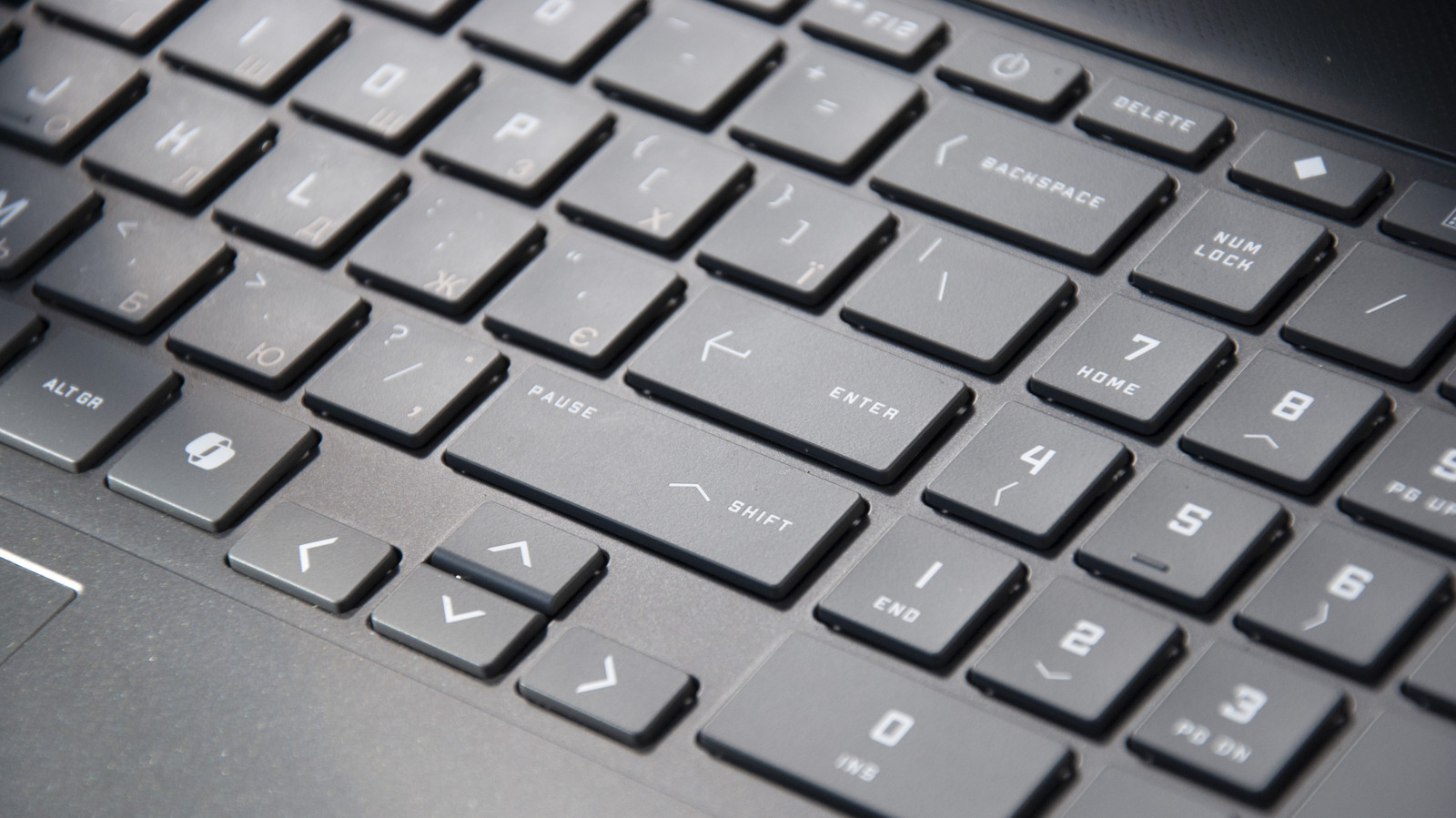
Klavyenizin üzerindeki tuşların büyük bir kısmı, harfler, rakamlar ve Shift gibi değiştirici tuşlar hayati öneme sahiptir. Peki ya F7, Scroll Lock veya Caps Lock? Ne sıklıkla bilinçli olarak bu tuşlara basıyorsunuz? Çoğu zaman bu tuşlar ya hiç kullanılmaz ya da yanlışlıkla basıldığında iş akışınızı böler ve zaman kaybettirir. Neyse ki bu tuşları devre dışı bırakmak veya tamamen farklı bir işlevle değiştirmek mümkün. Üstelik bu, hem iş verimliliğinizi artırabilir hem de oyun deneyiminizi iyileştirebilir.
Windows'ta tuşların davranışını değiştirmenin birkaç yolu var. Çoğu kullanıcı için en iyi seçenek, Microsoft'un ücretsiz PowerToys paketindeki Keyboard Manager aracıdır. PowerToys'un içinde bulunan bu özellik, tuşları yeniden haritalamak için hem basit hem de etkili bir çözüm sunuyor. Ancak bu araçla yapılandırma yapmadan önce, hangi tuşları değiştireceğinize karar vermeniz gerekiyor. Klavyenize bakın ve en az kullandığınız tuşları belirleyin. Bunlar genellikle mükemmel adaylardır.
PowerToys ile Tuş Yeniden Haritalama
PowerToys'u henüz kurmadıysanız, Microsoft Store veya GitHub üzerinden indirin. Kurulumdan sonra uygulamayı açın, sol kenar çubuğundan Keyboard Manager'ı seçin ve 'Enable Keyboard Manager' anahtarını açın. Ardından 'Remap a key' butonuna tıklayarak yeni bir pencere açın ve 'Add key remapping' seçeneğini kullanın. Burada iki temel alan bulacaksınız: 'Select' ve 'To send'. İlkinde yeniden atamak istediğiniz tuşu seçin (ör. Caps Lock), ikincisinde ise o tuşun yerine geçecek tuşu veya işlevi belirleyin. Örneğin, Caps Lock'u Delete olarak atarsanız, artık Caps Lock tuşuna bastığınızda silme işlevi görecek; büyük harf kilidi açılmayacak. Bu işlemi birden fazla tuş için tekrarlayabilirsiniz.
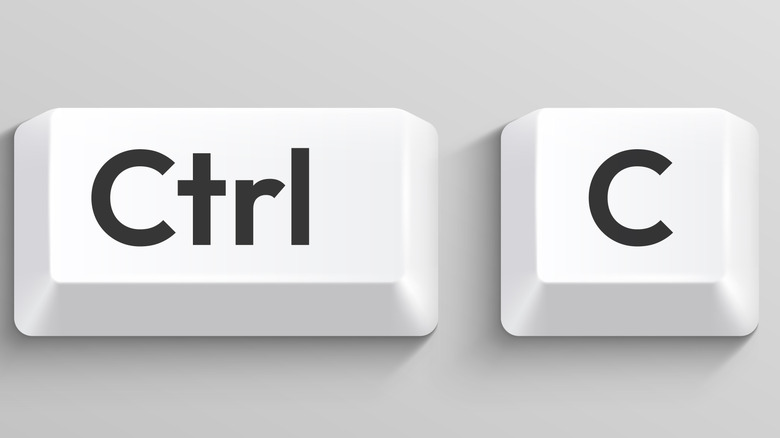
'To send' bölümünde tek tuş seçeneklerinin yanı sıra başka seçenekler de mevcut. Örneğin, Ctrl + Shift + Esc gibi klavye kısayollarını tetikleyebilir, medya oynatma kontrolleri (Play/Pause gibi) veya e-posta ile başlatma gibi sistem işlevlerini atayabilirsiniz. Bir tuşu tamamen devre dışı bırakmak isterseniz, listenin en üstündeki 'Disable' seçeneğini kullanın. Ayrıca, 'Send Key/Shortcut' kutusunu 'Send Text' olarak değiştirirseniz, tuşa bastığınızda belirli bir metin yazılabilir. Bu, e-posta adresiniz veya telefon numaranız gibi sık kullandığınız metinler için kullanışlı olabilir; ancak daha kapsamlı bir metin genişletme aracı için Beeftext veya pano yöneticisi ClipClip gibi uygulamalar daha etkilidir.
Kısayolları Yeniden Yapılandırın ve Hangi Tuşları Değiştirmeli?
Bir de 'Remap a shortcut' paneli var. Bu panel ile belirli bir uygulamada veya sistem genelinde kullanılan klavye kısayollarını değiştirebilirsiniz. Örneğin, Ctrl + P kısayolunu sık kullanıyor ancak erişmekte zorlanıyorsanız, bunu Ctrl + Q olarak değiştirebilirsiniz. Bu sayede kendi ergonomik tercihlerinize göre kısayolları özelleştirebilirsiniz.
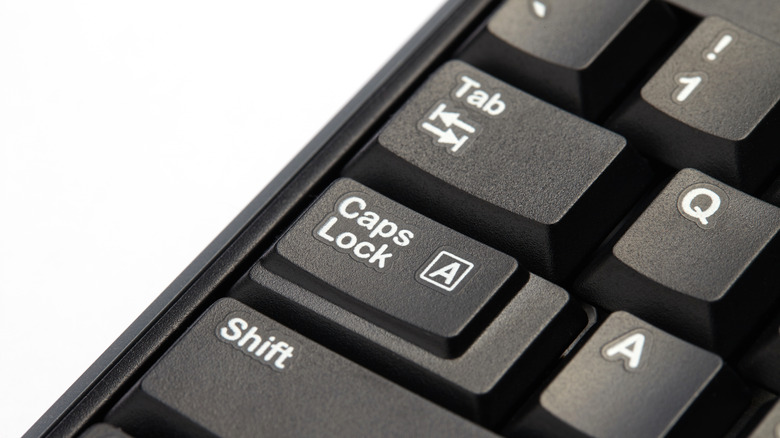
Peki hangi tuşları değiştirmelisiniz? Klavyenize bakın ve en az kullandığınız tuşları belirleyin. Eğer klavyenizde medya tuşları yoksa, müzik kontrolü için bir tuşa Play/Pause işlevi atayabilirsiniz. İş akışınıza göre Caps Lock veya Insert gibi tuşları daha kullanışlı hale getirebilirsiniz. Örneğin, Caps Lock tuşunu Backspace olarak atamak, yazım hatalarını düzeltmeyi hızlandırabilir. Ayrıca, özellikle oyuncular için belirli tuşları makrolara dönüştürmek de oyun deneyimini geliştirebilir.
Diğer Araçlar ve Önemli Notlar
PowerToys'un en büyük avantajı, değişiklikleri geri almanın kolay olmasıdır: uygulamayı kapattığınızda veya 'Enable Keyboard Manager' anahtarını kapattığınızda tüm yeniden haritalamalar geçici olarak devre dışı kalır. Ancak bu, arka planda çalışması gerektiği anlamına gelir; bu yüzden başlangıçta çalışacak şekilde ayarlanması önemlidir. PowerToys ayrıca yalnızca sizin kullanıcı hesabınızı etkiler; Windows oturum açma ekranında değişiklikler geçerli olmaz. Üstelik PowerToys, Microsoft tarafından geliştirilen güvenilir bir araçtır ve içinde daha birçok kullanışlı özellik barındırır.
Alternatif olarak SharpKeys gibi araçlar da benzer bir işlev görür, ancak bu araçlar Kayıt Defteri'nde (Registry) doğrudan değişiklik yapar; bu nedenle değişiklikler tüm kullanıcıları etkiler ve geri alınması daha zordur. Ayrıca, bazı oyun klavyelerinin üretici yazılımları da kendi tuş yapılandırma seçenekleri sunar. Hangi yöntemi seçerseniz seçin, klavyenizi kendinize göre özelleştirmek, günlük bilgisayar kullanımınızı daha verimli ve keyifli hale getirecektir.




Henüz yorum yok — ilk yorumu sen yaz!