
Mesajlar Neden Gitmez? İşte Bilmeniz Gerekenler
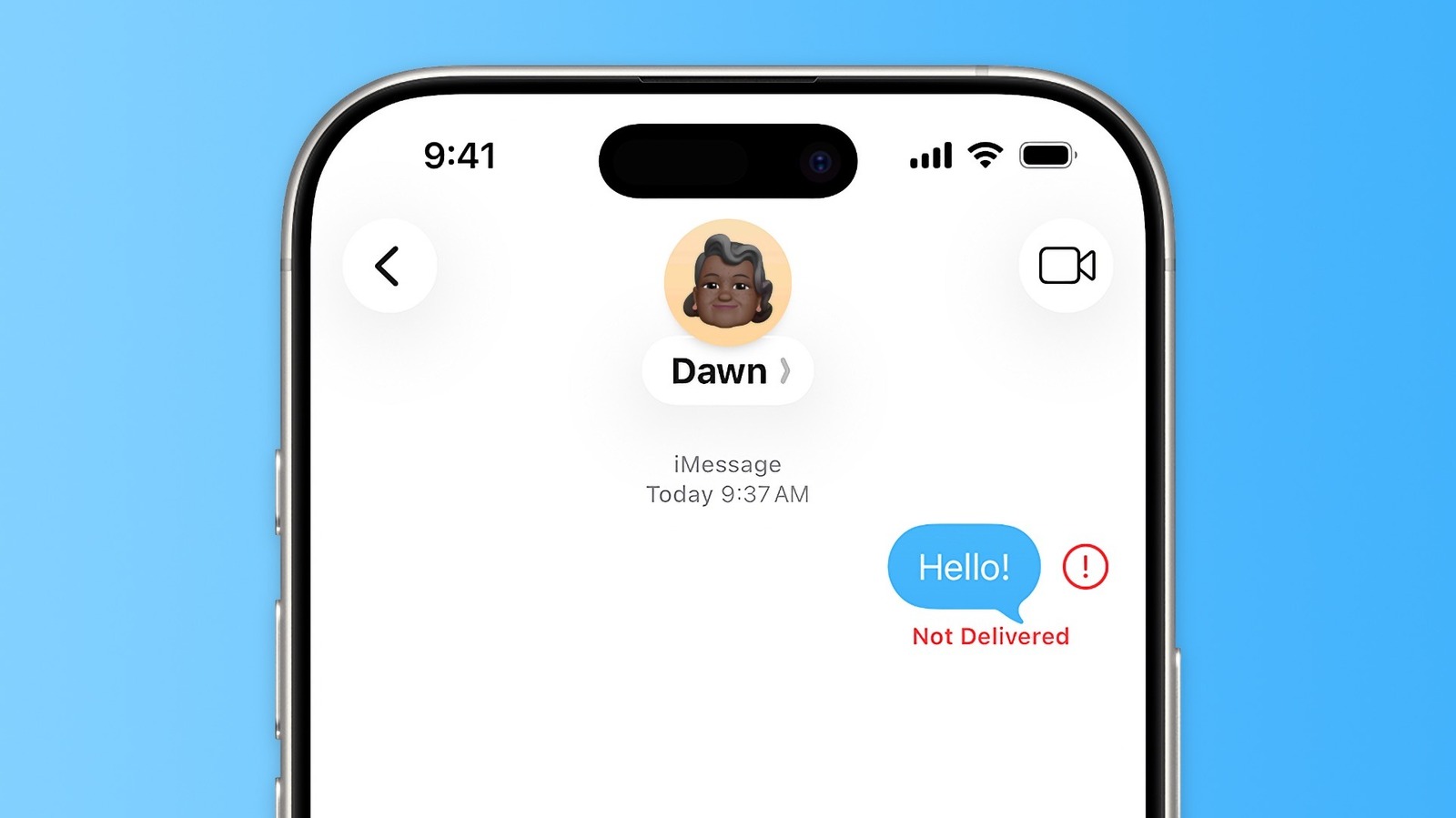
iPhone'unuz normalde mesajları sorunsuz gönderir, ancak bazen teknolojinin cilveleri can sıkıcı olabilir. Önemli bir mesajı tam göndermeniz gerektiğinde 'Not Delivered' (Teslim Edilmedi) hatasıyla karşılaşırsanız hemen pes etmeyin. Apple'ın Mesajlar uygulaması göründüğünden çok daha karmaşıktır; çünkü aslında üç farklı hizmeti yönetir. Bunlardan en popüleri, mavi balonlarla bildiğimiz iMessage'dır. Apple'a özel olan bu hizmet, karşı taraf da bir iPhone, iPad veya Mac kullanıyorsa otomatik devreye girer. Diğer iki protokol ise RCS ve SMS'tir; yeşil balonlarla görünen bu yöntemler Android kullanıcılarına mesaj gönderirken kullanılır. İşte bu ayrım, mesajınızın neden gitmediğini anlamak için kritik önem taşır.
Hızlı Çözümler: Yeniden Göndermekten Uçak Moduna
Mesajlar uygulamasında 'Not Delivered' hatası aldığınızda ilk yapmanız gereken, mesajınızın yanında beliren kırmızı ünlem işaretine dokunmaktır. Bu size mesajı yeniden gönderme seçeneği sunar. Kulağa basit gelse de bazen sorun sadece ikinci bir denemeyle çözülür. Zayıf sinyal alan bir bölgedeyseniz, iMessage (ve RCS) internet bağlantısına ihtiyaç duyduğu için mesajınız iletilemez. Aynı durum, kötü çekim gücü olan bir yerde normal SMS için de geçerlidir. Uçak modunu açıp kapatmak, iPhone'unuzun hücresel ağa yeniden bağlanmasına yardımcı olabilir. İnternet erişiminiz yok ama hücresel sinyaliniz varsa, mesajı SMS olarak göndermeyi denemek işe yarayabilir. Bunun için başarısız mesaja uzun basın ve 'Metin Mesajı Olarak Gönder' seçeneğini seçin. Mavi balon yeşile döner ve mesaj Wi-Fi ya da 5G olmadan hücresel ağ üzerinden iletilir. Bu süreci daha da kolaylaştırmak için Ayarlar > Uygulamalar > Mesajlar altındaki 'Metin Mesajı Olarak Yeniden Dene' seçeneğini etkinleştirebilirsiniz. Böylece iPhone'unuz, iMessage veya RCS başarısız olduğunda mesajları otomatik olarak SMS olarak yeniden gönderir.
Ayarları Kontrol Edin: iMessage ve Diğer Detaylar
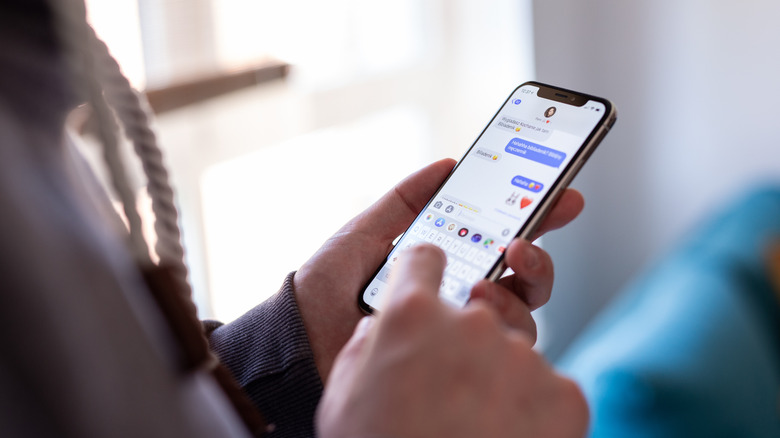
iMessage'ın etkin olup olmadığını kontrol etmek de önemlidir. Yeni bir iPhone'a geçtiğinizde bazen iMessage etkinleşmeyebilir. Aynı Mesajlar ayarlarında iMessage anahtarını bulun ve açık olduğundan emin olun. Sorun devam ederse, iMessage'ı kapatıp bir dakika bekledikten sonra yeniden açmak, sunucularla bağlantınızı tazeleyebilir. Ayrıca 'Gönder ve Al' bölümünden doğru telefon numarası veya e-posta adresinin seçili olduğunu kontrol edin. Mesajlarınızın gönderilmemesine veya iletilmemesine yol açabilecek diğer dış etkenler de vardır. Nadiren de olsa Apple sunucularındaki bir istikrarsızlık nedeniyle iMessage çö kebilir. İyi haber şu ki, Apple'ın Sistem Durumu sayfasından herhangi bir performans sorunu olup olmadığını kontrol edebilirsiniz. Mesajlar ayarlarında MMS Mesajlaşma anahtarını açmak da sorunları önlemenin iyi bir yoludur. MMS olmadan, Android kullanıcılarına normal metin mesajlarıyla fotoğraf veya video gönderemezsiniz; tabii onlarda RCS etkin değilse. Sorun yaşadığınızda iPhone'unuzu yeniden başlatmak her zaman iyi bir fikirdir, bunu mutlaka yapın. Ayrıca farklı bir kişiye mesaj göndermeyi deneyin. Eğer yalnızca belirli bir kişiye mesaj iletmekte sorun yaşıyorsanız, sorun karşı tarafta olabilir. Tüm bu adımlara rağmen hata devam ederse, operatörünüzle iletişime geçmek veya Apple Destek ile görüşmek en doğrusu olacaktır.
Sonuç: Panik Yok, Çözüm Basit
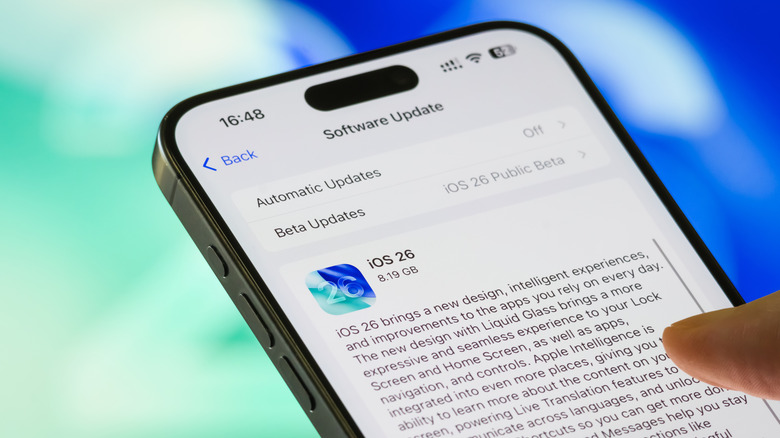
iPhone'unuzda 'Not Delivered' hatası almak sinir bozucu olsa da, çoğu zaman basit birkaç adımla çözülebilir. Mesajı yeniden göndermek, uçak modunu açıp kapatmak, SMS'e geçmek, iMessage ayarlarını kontrol etmek ve gerekirse cihazı yeniden başlatmak çoğu sorunu ortadan kaldıracaktır. Unutmayın, teknoloji bazen aksilik çıkarır ama doğru adımlarla üstesinden gelebilirsiniz. Önemli mesajınızı göndermek için artık endişelenmenize gerek yok.



bu hata bende de oluyodu hep, meğer imessage ayarlarındaki send as sms kapalıymış. açtım düzeldi ama operatörün veri planıyla da alakalı olabilir, herkeste aynı çözüm işlemez bence.