
Eski Laptopunuzu Değerlendirin
Eski bir dizüstü bilgisayarı saklamanın birçok avantajı var. Yedek olarak tutabilir, bir aile üyesine devredebilir, medya sunucusu olarak kullanabilirsiniz. Ancak cihazın ömrü tükendiyse, ondan kurtulma zamanı gelmiş olabilir. Yine de eski laptopunuzu asla çöpe atmayın. Hâlâ kullanılabilir durumdaysa satmak veya bağışlamak en iyi seçeneklerdir; aksi halde güvenli geri dönüşüme teslim edin. Hangi yolu seçerseniz seçin, önce yapmanız gereken bazı önemli adımlar var. Dosyaları temizlemek ve fabrika ayarlarına döndürmek kritik olsa da, iş bununla bitmiyor. İster MacBook ister Windows bilgisayar olsun, özel bilgilerinizi korumak ve cihazı yeni sahibine hazırlamak için gerekenleri yapmalısınız.
Yedekleme: İlk ve En Önemli Adım
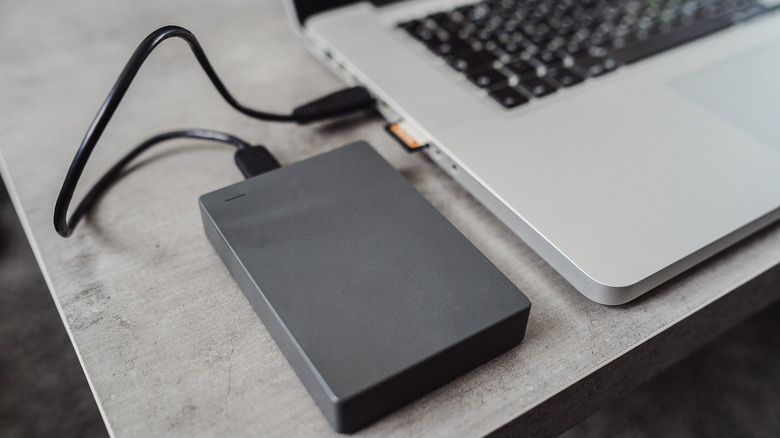
Yedekleme her zaman ilk adımdır, hatta dosyaları yeni laptopa taşımadan önce bile. Windows'ta Başlat menüsünde "Windows Yedekleme"yi arayarak OneDrive'a nelerin yedeklenebileceğini görebilirsiniz. Ancak ücretsiz Microsoft hesapları yalnızca 5GB bulut depolama sunar. Dilerseniz abonelik alabilir veya taşınabilir bir HDD/SSD'ye yerel yedek oluşturabilirsiniz. Dosyaları manuel kopyalayabilirsiniz, otomatikleştirmek için EaseUS Todo Backup'ın ücretsiz sürümü iyi bir seçenektir. Windows Yedekleme, hesap ayrıntıları ve kişiselleştirme ayarlarını kapsadığından birleşik bir yedekleme akıllıca olur. MacBook için Apple'ın Time Machine aracını kullanın. Sistem Ayarları > Genel > Time Machine > Yedekleme Diski Ekle yolunu izleyip en az iki kat depolama alanına sahip bir USB sürücü seçin. iCloud ile de bazı verileri yedekleyebilirsiniz; Apple da yalnızca 5GB ücretsiz alan sunar, dilerseniz abonelik alabilirsiniz. Üçüncü taraf yazılımlar ve bulut hizmetleri de işe yarar.

Hesaplardan Çıkış ve Lisans İptalleri
Tam yedeklemeye ek olarak, tarayıcınızda senkronizasyonu etkinleştirmek gibi önemli uygulamaları kontrol edin. Ayrıca laptopunuzun bağlantı noktalarını kontrol ederek küçük USB bellekler veya SD kartlar gibi aksesuarları bırakmadığınızdan emin olun. Devam etmeden önce tüm hesaplardan çıkış yapın ve Adobe suite gibi araçların yazılım lisanslarını devre dışı bırakın. Bazı lisanslar yalnızca belirli sayıda bilgisayarda kullanılabilir; hayalet bir makinenin yerinizi işgal etmesini istemezsiniz. Lisansın yeni bir bilgisayara taşınıp taşınamayacağından emin değilseniz, lisans anahtarını kopyalayıp sağlayıcıyla iletişime geçin.
Verileri Güvenle Silin
Artık makineyi silmeye hazırsınız. Basit bir fabrika sıfırlaması en kolay seçenek olsa da, teknik olarak sildiğiniz veriler kurtarılabilir. Neyse ki modern Windows ve macOS sürümleri, hesaplarınızı devre dışı bırakan, makineyi silen ve diskteki verileri kurtarılamaz hale getiren yerleşik sıfırlama araçlarına sahiptir. Diskin tamamen temiz olduğundan emin olmak isterseniz üçüncü taraf yazılımlar da mevcuttur. Windows laptopları silme işlemi sürüme göre değişir. Windows 11 için Başlat > Ayarlar > Sistem > Kurtarma > Bu Bilgisayarı Sıfırla yolunu izleyin ve ardından uygun seçeneği seçin. Bu adımları doğru uyguladığınızda, eski laptopunuz yeni sahibi için güvenli ve temiz bir başlangıç sunar; siz de kişisel verilerinizin peşinde kalma endişesinden kurtulursunuz.

Henüz yorum yok — ilk yorumu sen yaz!