
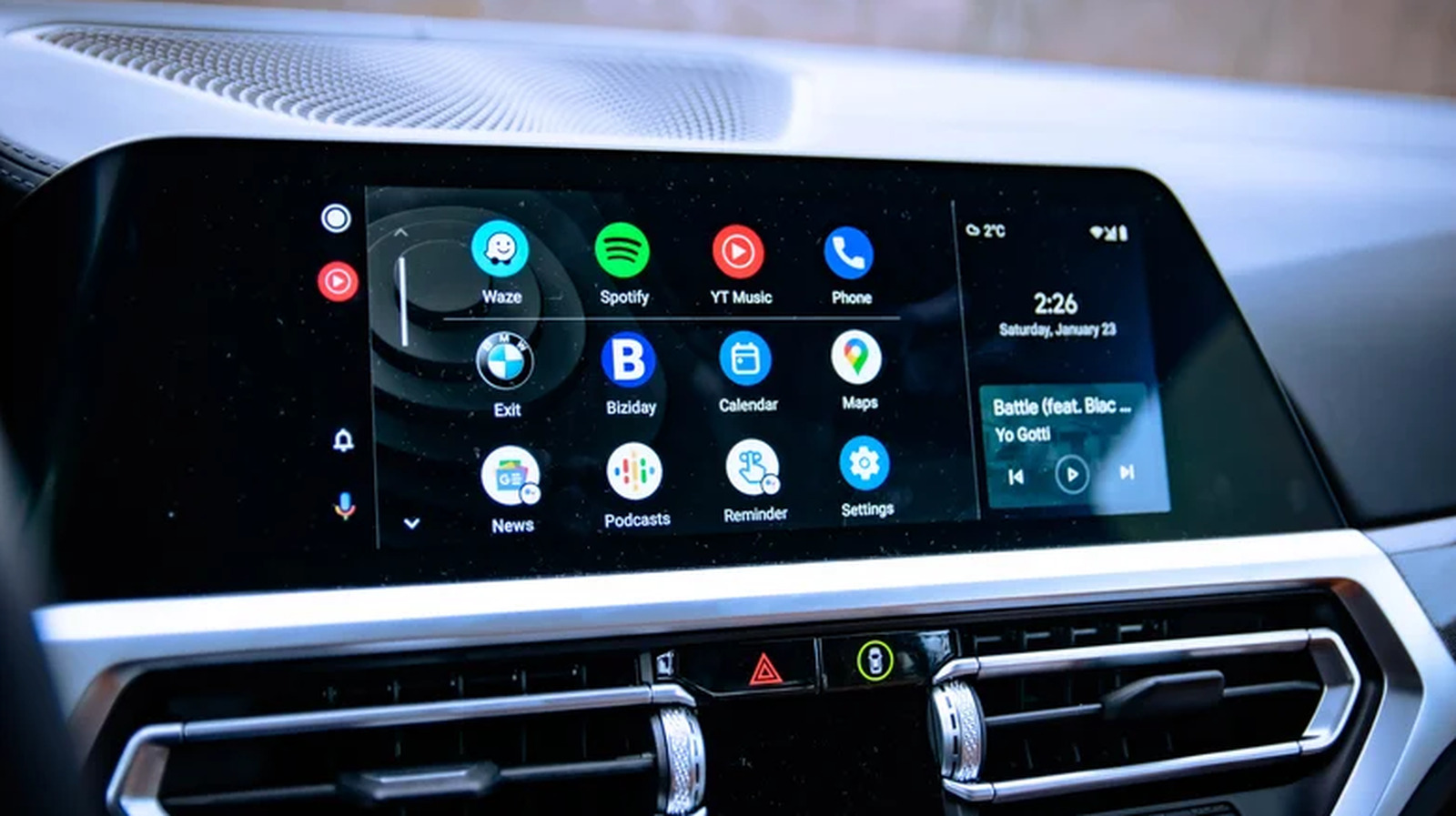
Android Auto'da uygulamalar neden kaybolur?
Android Auto, sürüş sırasında navigasyon, müzik ve mesajlaşma gibi temel araçlara erişimi kolaylaştırmak için tasarlandı ve dünya genelinde yaklaşık 250 milyon kişi tarafından kullanılıyor. Ancak bu popüler platformun bazı pürüzleri de yok değil. Kullanıcıların en sık karşılaştığı sorunlardan biri, uygulamaların launcher'da (uygulama ekranı) aniden kaybolması. Neyse ki bu sorunların çözümü genellikle oldukça kolay.
Kaybolan bir uygulama çoğu zaman kalıcı olarak silinmiş değildir. Aslında telefonunuzun arka planda çalışan pil optimizasyonu ayarları tarafından sessizce devre dışı bırakılmış olabilir. Özellikle Samsung telefonlarda, Android'in kullanmadığınız uygulamaları otomatik olarak devre dışı bırakan bir özelliği bulunuyor. Bu özellik, pil ömrünü korumak için uzun süredir açmadığınız uygulamaları kapatıyor. Uygulamalar telefonunuzda duruyor ancak devre dışı bırakıldıkları için Android Auto'nun uygulama listesinden de çıkarılıyorlar.
Peki, bir uygulama kaybolduysa ne yapmalısınız? İşte adım adım çözüm:
- Telefonunuzda kaybolan uygulamayı bulun ve açın. Güncelleme varsa önce güncelleyin.
- Ardından Android Auto'ya yeniden bağlanın.
- Android Auto'da uygulama menüsünü açtığınızda, uygulamanın tekrar görünür olduğunu göreceksiniz.
Bu kadar basit! Herhangi bir ayar menüsüne girmenize veya uygulamayı yeniden kurmanıza gerek yok. Uygulamayı açmanız, Android'e onun aktif olduğunu bildirir ve launcher'a geri ekler.
Uygulamaların kaybolmasını önlemek için yapmanız gerekenler
Uygulamaların Android Auto'dan kaybolmasını önlemenin en kolay yolu, onları düzenli olarak kullanmak. Ancak alışkanlıklar değişebilir; örneğin sesli kitap dinlemeyi bıraktıysanız, ilgili uygulamanın uyku moduna geçmesi doğal. Neyse ki bu otomatik devre dışı bırakmayı durdurmanın basit bir yolu var: Telefonunuzun Ayarlar > Pil (veya Pil ve cihaz bakımı) > Arka plan kullanım sınırları bölümüne gidin ve Kullanılmayan uygulamaları otomatik devre dışı bırak veya Kullanılmayan uygulamaları uykuya al seçeneğini kapatın.
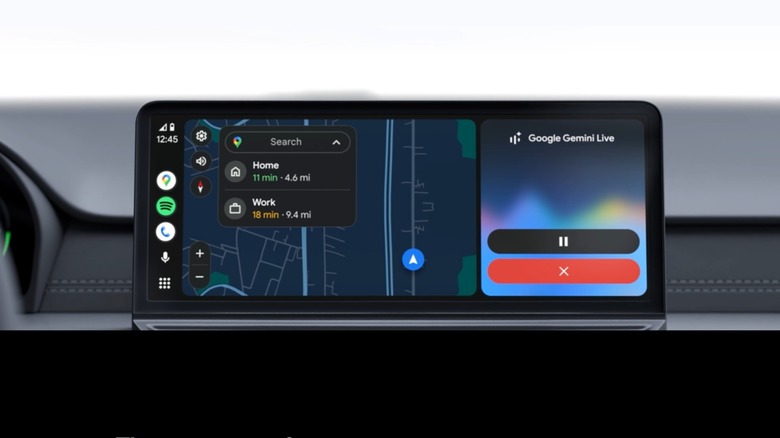
Bu ayarı kapatmak, uygulamaların arka planda çalışmaya devam etmesini sağlayarak Android Auto'da görünür kalmalarını garanti eder. Ancak pil ömrünüz biraz etkilenebilir; bu nedenle yalnızca önemli uygulamalar için bu değişikliği yapmanızı öneririz.
Android Auto'da uygulamaları gizlemek mümkün mü?
Android Auto, kendi arayüzünde doğrudan bir "uygulamayı gizle" özelliği sunmuyor. Yani araç ekranındaki bir uygulama simgesine uzun basarak gizleyemiyorsunuz. Ancak yine de kullanmadığınız uygulamaları listeden kaldırabilirsiniz. Bunun için: Araç ekranında veya telefonunuzda Ayarlar > Bağlı cihazlar > Android Auto > Özelleştir (Customize launcher) bölümüne gidin. Burada, Android Auto'da görmek istediğiniz uygulamaların yanındaki kutucukları işaretleyin, istemediklerinizin işaretini kaldırın. Bu işlem, uygulamayı tamamen gizlemese de launcher'da görünmesini engeller.
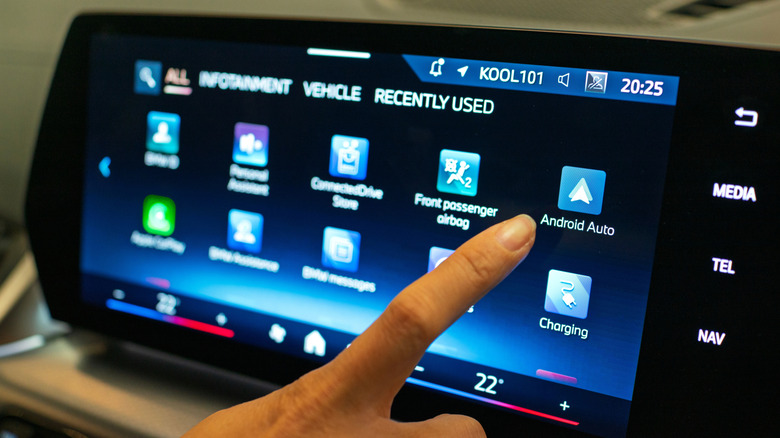
Unutmayın ki Android Auto'da tüm telefon uygulamaları görünmez. Yalnızca Android Auto ile uyumlu olarak tasarlanmış uygulamalar launcher menüsünde listelenir. Örneğin, oyunları veya Netflix gibi video akışı servislerini Android Auto'da bulamazsınız, ancak mesajlaşma uygulamaları, Google Haritalar ve Spotify gibi müzik servisleri rahatlıkla kullanılabilir.
Özetle, Android Auto'da kaybolan bir uygulamayı geri getirmek için onu telefonda açmanız yeterli. Uygulamaların kaybolmasını tamamen önlemek istiyorsanız pil optimizasyonu ayarlarını düzenleyebilir veya kullanmadıklarınızı özelleştirme menüsünden gizleyebilirsiniz. Bu basit adımlarla sürüş deneyiminizi çok daha sorunsuz hale getirebilirsiniz.




valla bende cok yasadim bu sorunu, bazen uygulama listesinde hic yokmus gibi davraniyor. telefonda acinca duzeliyor ama nedense hep aklima gelmiyor bu cozum. tesekkurler hatirlattigin icin.
ya bende de sürekli oluyo bu durum, navigasyon uygulaması kayboluyo bazen sinir bozucu. pil optimizasyonu demişler de hemen her uygulamada bu ayar kapalı olmuyo mu zaten?
hocam asıl sorun pil optimizasyonu, uygulama arka planda öldürülünce android auto'da görünmüyor. bir de şu ayarlar menüsü her sürümde değişiyor, bulana kadar yaşlanıyoruz.